Trong quá trình chỉnh sửa giao diện, cập nhật nội dung, cài đặt plugin hoặc thực hiện các thay đổi quan trọng trên website, bạn có thể cần tạm thời ngăn khách truy cập vào website. Việc bật chế độ bảo trì (Maintenance Mode) sẽ giúp hiển thị một trang thông báo thay vì để người dùng nhìn thấy website trong trạng thái đang chỉnh sửa hoặc phát sinh lỗi.
Trong bài viết này, chúng tôi sẽ hướng dẫn cách bật chế độ bảo trì cho website WordPress bằng plugin Maintenance.
Lưu ý: Khi chế độ bảo trì được bật, quản trị viên sau khi đăng nhập WordPress vẫn có thể truy cập và chỉnh sửa website bình thường. Khách truy cập bên ngoài sẽ nhìn thấy trang thông báo bảo trì.
Hướng Dẫn Thực Hiện
Bước 1: Đăng nhập trang quản trị WordPress
Truy cập trang quản trị WordPress của website theo đường dẫn:
https://tenmiencuaban.com/wp-admin
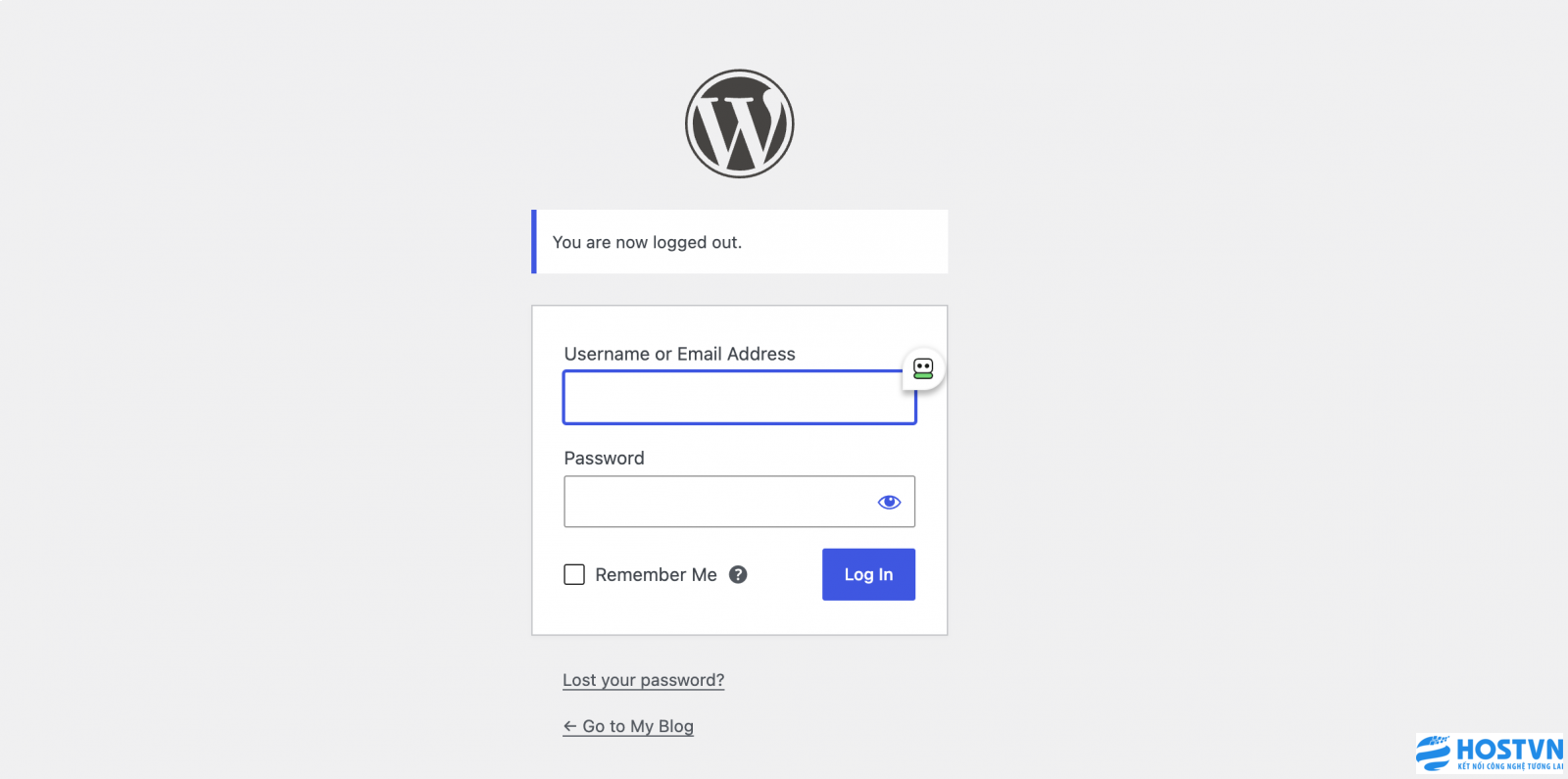
Sau đó nhập Username/Email và Password của tài khoản quản trị để đăng nhập.
Nếu trước đó bạn đã đăng xuất khỏi WordPress, giao diện đăng nhập sẽ hiển thị tương tự hình bên dưới.
Bước 2: Cài đặt plugin Maintenance
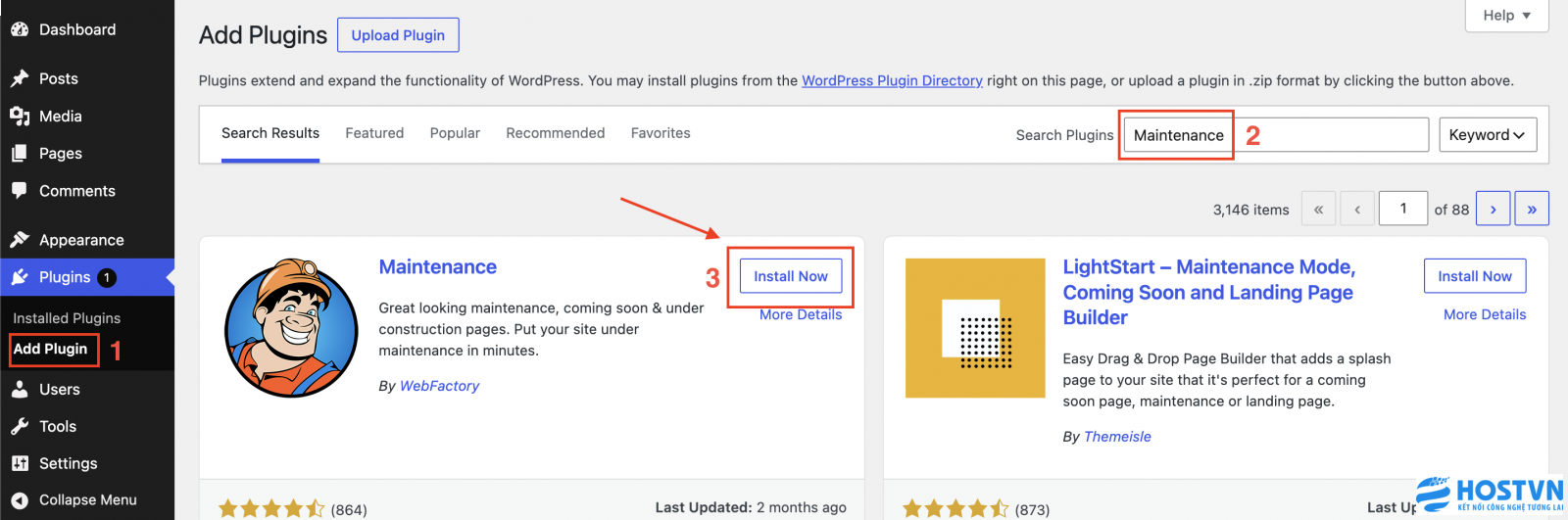
Sau khi đăng nhập thành công vào trang quản trị WordPress, tại thanh menu bên trái chọn:
Plugins → Add Plugin
Tại ô Search Plugins, nhập từ khóa:
Maintenance
Trong danh sách kết quả tìm kiếm, tìm plugin Maintenance của WebFactory, sau đó nhấn:
Install Now
để tiến hành cài đặt plugin.
Thứ tự thao tác như hình hướng dẫn:
Chọn Plugins → Add Plugin.
Nhập từ khóa Maintenance vào ô tìm kiếm.
Nhấn Install Now tại plugin Maintenance.
Sau khi quá trình cài đặt hoàn tất, nút Install Now sẽ chuyển thành Activate. Nhấn Activate để kích hoạt plugin.
Bước 3: Bật chế độ bảo trì
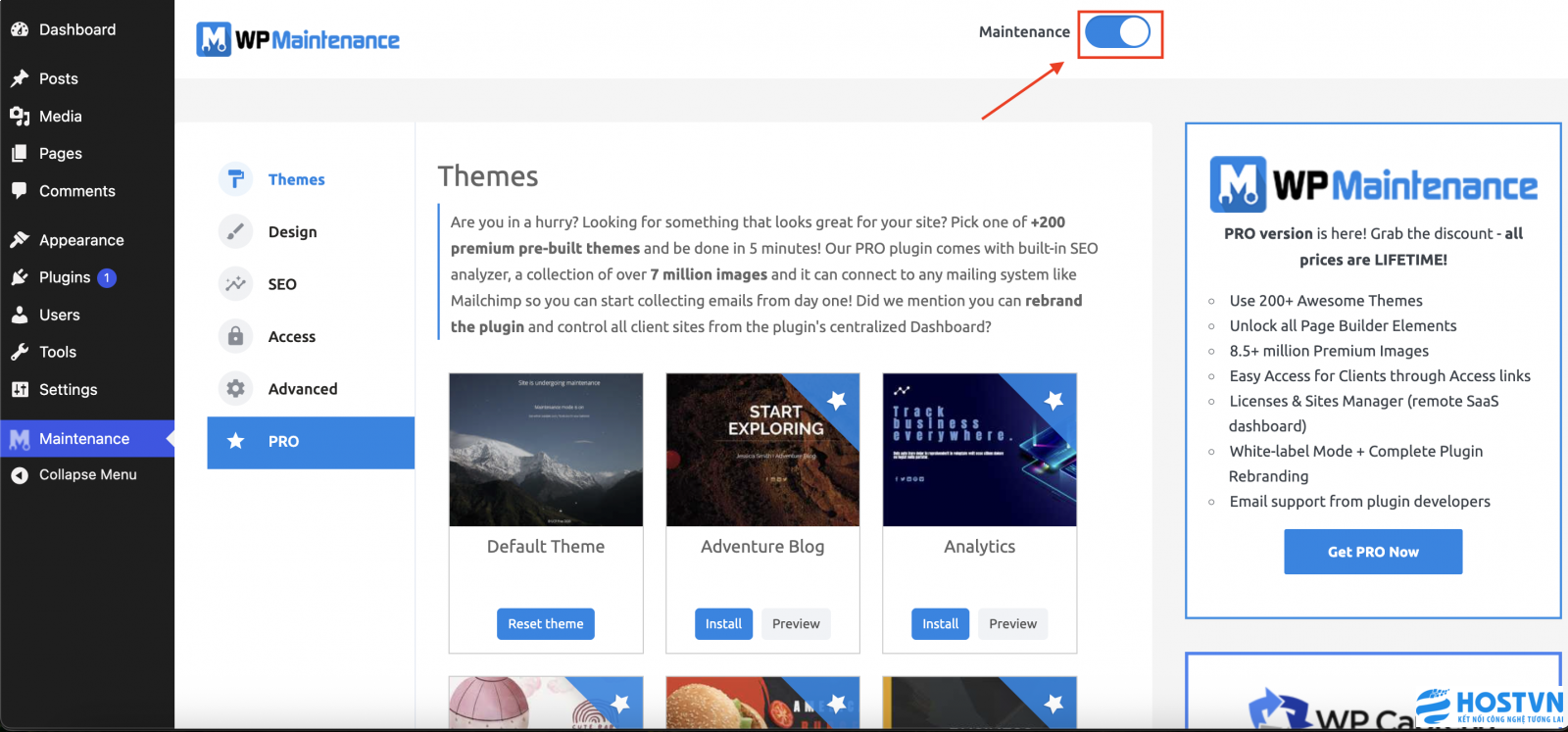
Sau khi plugin được kích hoạt, trên menu quản trị WordPress sẽ xuất hiện mục:
Maintenance
Nhấn vào Maintenance để truy cập giao diện cấu hình plugin.
Tại phía trên giao diện, bạn sẽ thấy tùy chọn Maintenance với công tắc bật/tắt.
Chuyển công tắc sang trạng thái ON để kích hoạt chế độ bảo trì cho website.
Ngoài ra, trong giao diện của plugin, bạn cũng có thể tùy chỉnh thêm các nội dung như giao diện trang bảo trì, nội dung thông báo, hình nền và một số thiết lập khác nếu cần.
Bước 4: Kiểm tra trang bảo trì
Sau khi bật Maintenance Mode, hãy mở website bằng:
Trình duyệt khác;
Cửa sổ ẩn danh;
Hoặc thiết bị chưa đăng nhập tài khoản quản trị WordPress.
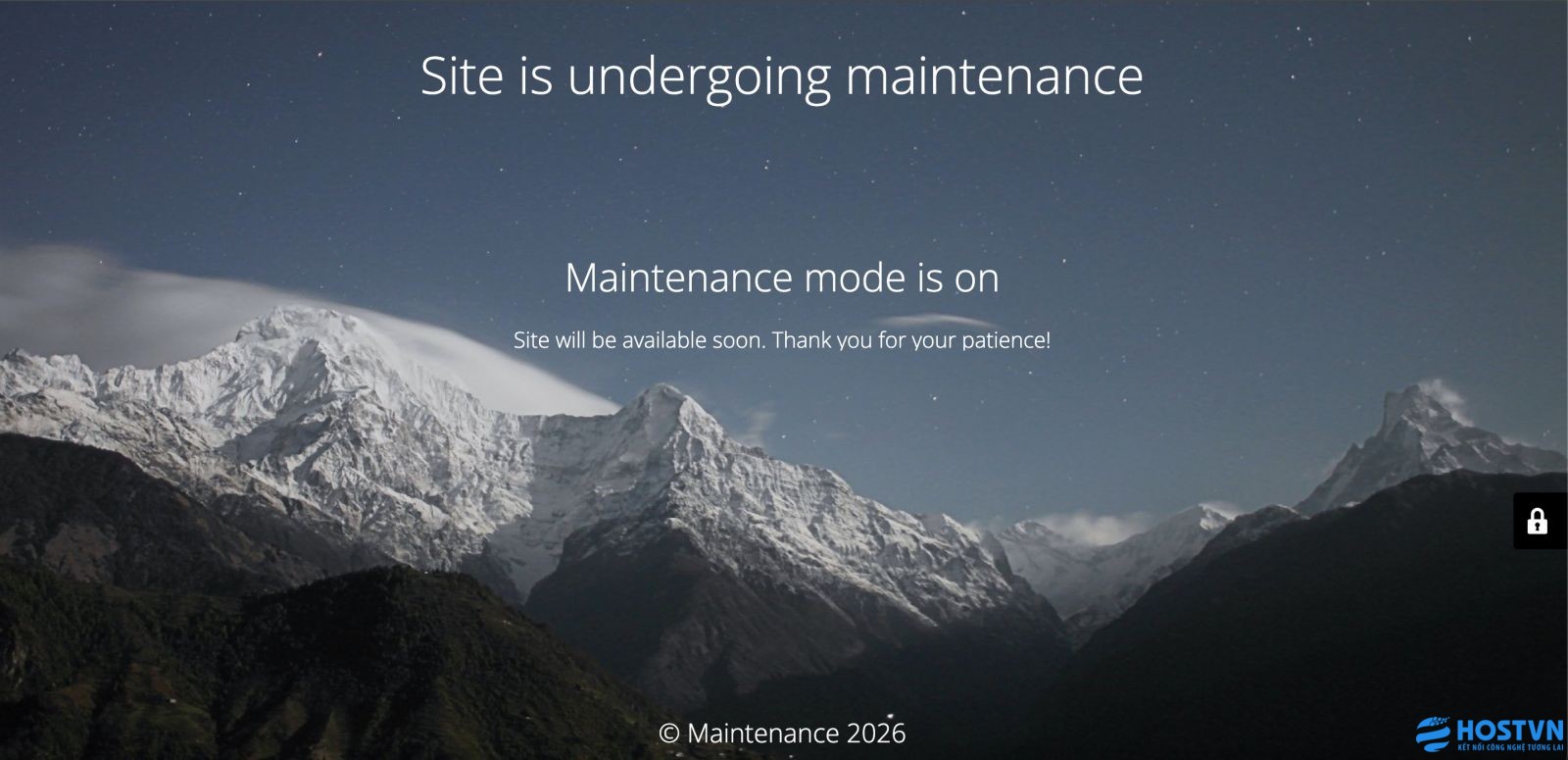
Nếu chế độ bảo trì hoạt động bình thường, thay vì giao diện website, người truy cập sẽ thấy trang thông báo tương tự:
Site is undergoing maintenance
Maintenance mode is on
Site will be available soon. Thank you for your patience!
Như vậy, khách truy cập sẽ tạm thời không nhìn thấy nội dung chính của website trong thời gian bạn thực hiện chỉnh sửa.
Kết Luận
Chế độ bảo trì là một tính năng hữu ích khi cần cập nhật, chỉnh sửa hoặc thay đổi nội dung trên website WordPress mà không muốn khách truy cập nhìn thấy website trong quá trình thực hiện.
Với plugin Maintenance, bạn có thể nhanh chóng bật hoặc tắt chế độ bảo trì chỉ với vài thao tác trực tiếp trong trang quản trị WordPress. Sau khi hoàn tất chỉnh sửa, hãy kiểm tra lại website và tắt chế độ bảo trì để website có thể tiếp tục phục vụ người truy cập bình thường.