Hướng dẫn cách cài đặt ngôn ngữ Tiếng Việt trên Outlook đơn giản
Bạn gặp khó khăn khi sử dụng Outlook với giao diện Tiếng Anh mặc định? Việc chuyển đổi sang Tiếng Việt không chỉ giúp bạn làm chủ các tính năng mà còn tối ưu hóa hiệu suất làm việc. Bài viết này sẽ hướng dẫn bạn cách cài đặt ngôn ngữ Tiếng Việt cho Outlook trên máy tính chỉ với vài bước đơn giản.
Tại sao bạn nên chuyển sang giao diện Tiếng Việt?
Bước 1: Tải Gói Phụ kiện ngôn ngữ (Language Accessory Pack)
Trước tiên, bạn cần tải bộ cài đặt ngôn ngữ từ Microsoft:
-
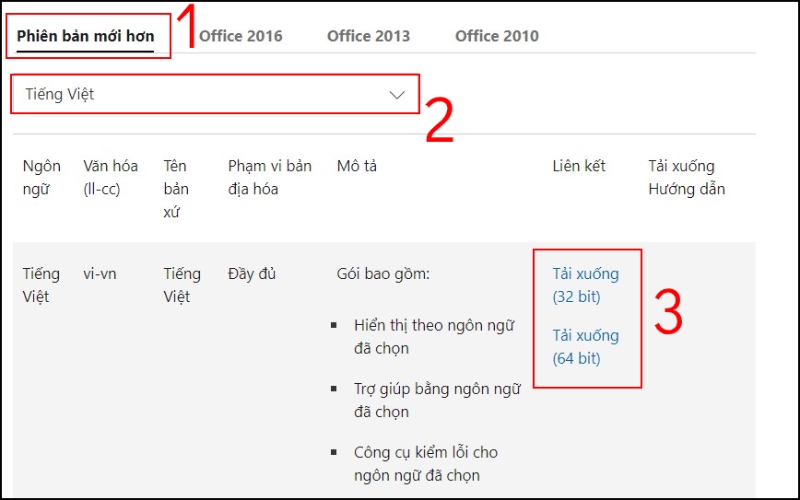
Truy cập trang tải gói ngôn ngữ của Microsoft Office.
-
Chọn đúng phiên bản Office bạn đang sử dụng (ví dụ: Office 2019, 2021 hoặc Microsoft 365).
-
Lựa chọn ngôn ngữ là Tiếng Việt.
-
Chọn bản tải xuống phù hợp với hệ điều hành của bạn (32-bit hoặc 64-bit).
Bước 2: Cài đặt gói ngôn ngữ vào hệ thống
-
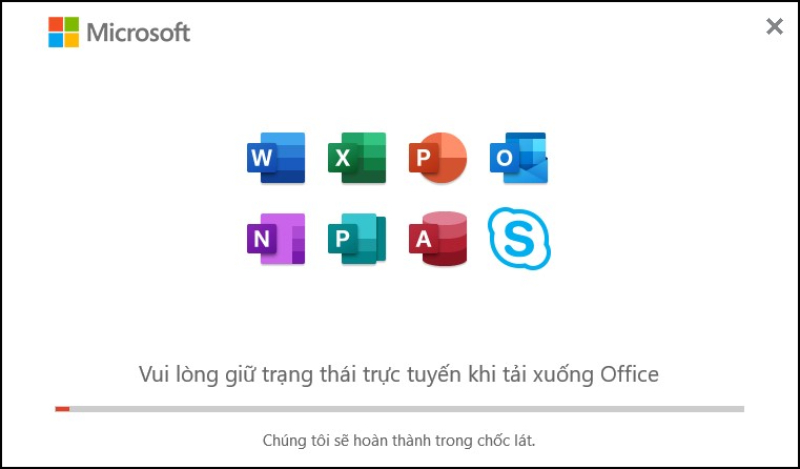
Mở tệp tin vừa tải về để bắt đầu quá trình cài đặt.
-
Hệ thống sẽ tự động tải dữ liệu và cấu hình. Quá trình này thường mất khoảng 10 phút tùy vào tốc độ mạng.
Bước 3: Thiết lập Tiếng Việt trong Microsoft Outlook
Sau khi cài đặt xong gói ngôn ngữ, bạn cần kích hoạt nó trong ứng dụng:
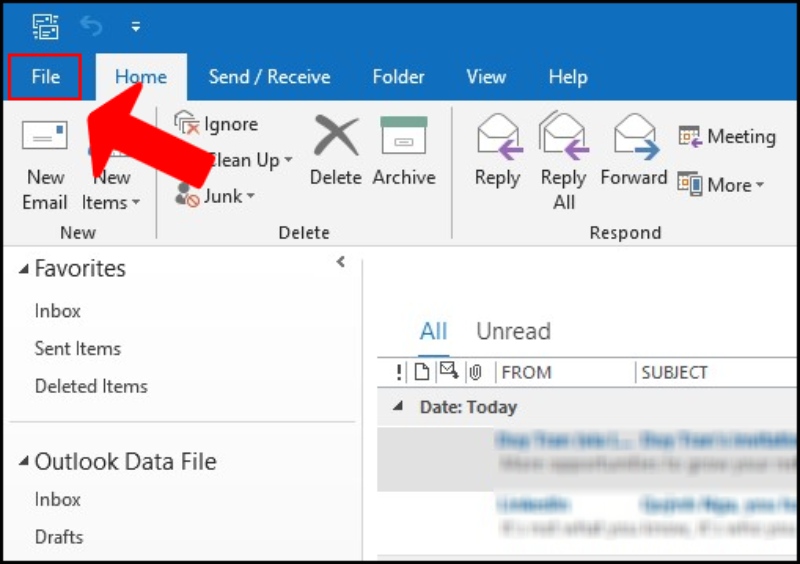
Khởi động Microsoft Outlook (hoặc Word, Excel).
Nhấn vào thẻ File ở góc trên cùng bên trái, sau đó chọn Options.
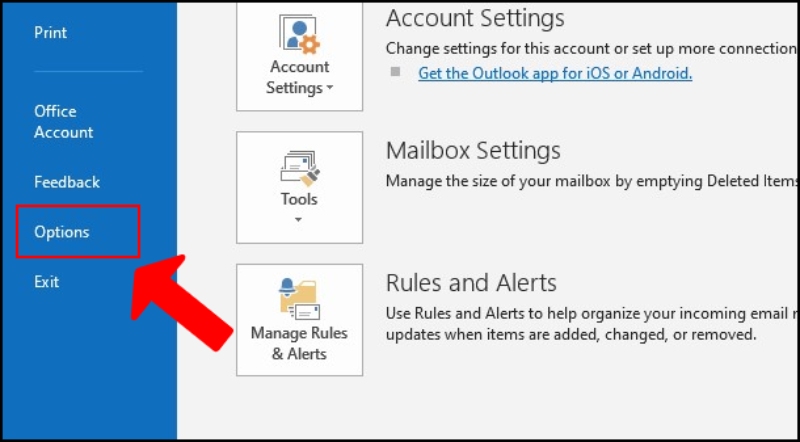
Tại cửa sổ Outlook Options, chọn mục Language.
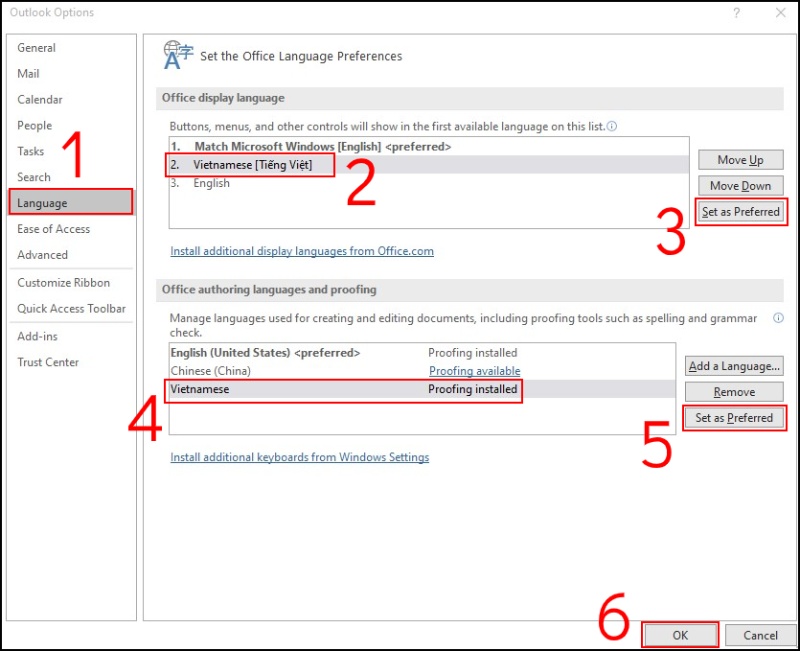
Trong phần Office Display Language, bạn chọn Vietnamese [Tiếng Việt] và nhấn nút Set as Preferred.
Nhấn OK để xác nhận.
Bước 4: Hoàn tất và Khởi động lại
Hệ thống sẽ hiển thị một thông báo yêu cầu khởi động lại Office để các thay đổi có hiệu lực. Bạn nhấn OK, sau đó tắt và mở lại Outlook. Giờ đây, toàn bộ giao diện của bạn đã được chuyển sang Tiếng Việt hoàn toàn.
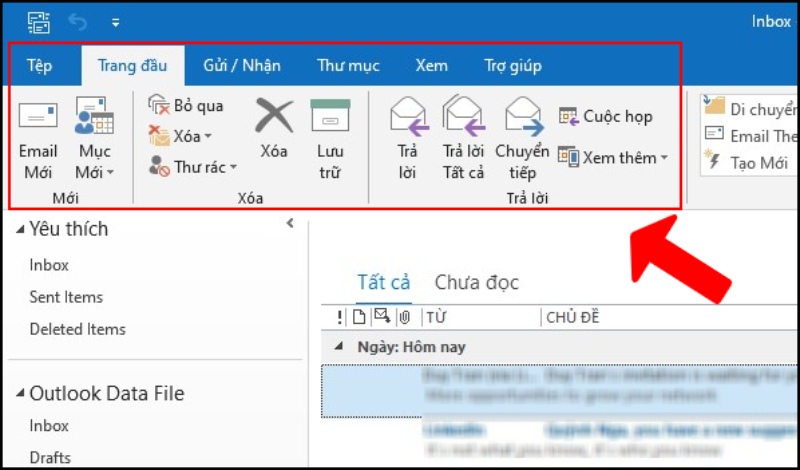
Chúc các bạn thực hiện thành công và có trải nghiệm làm việc tốt nhất trên Outlook!


