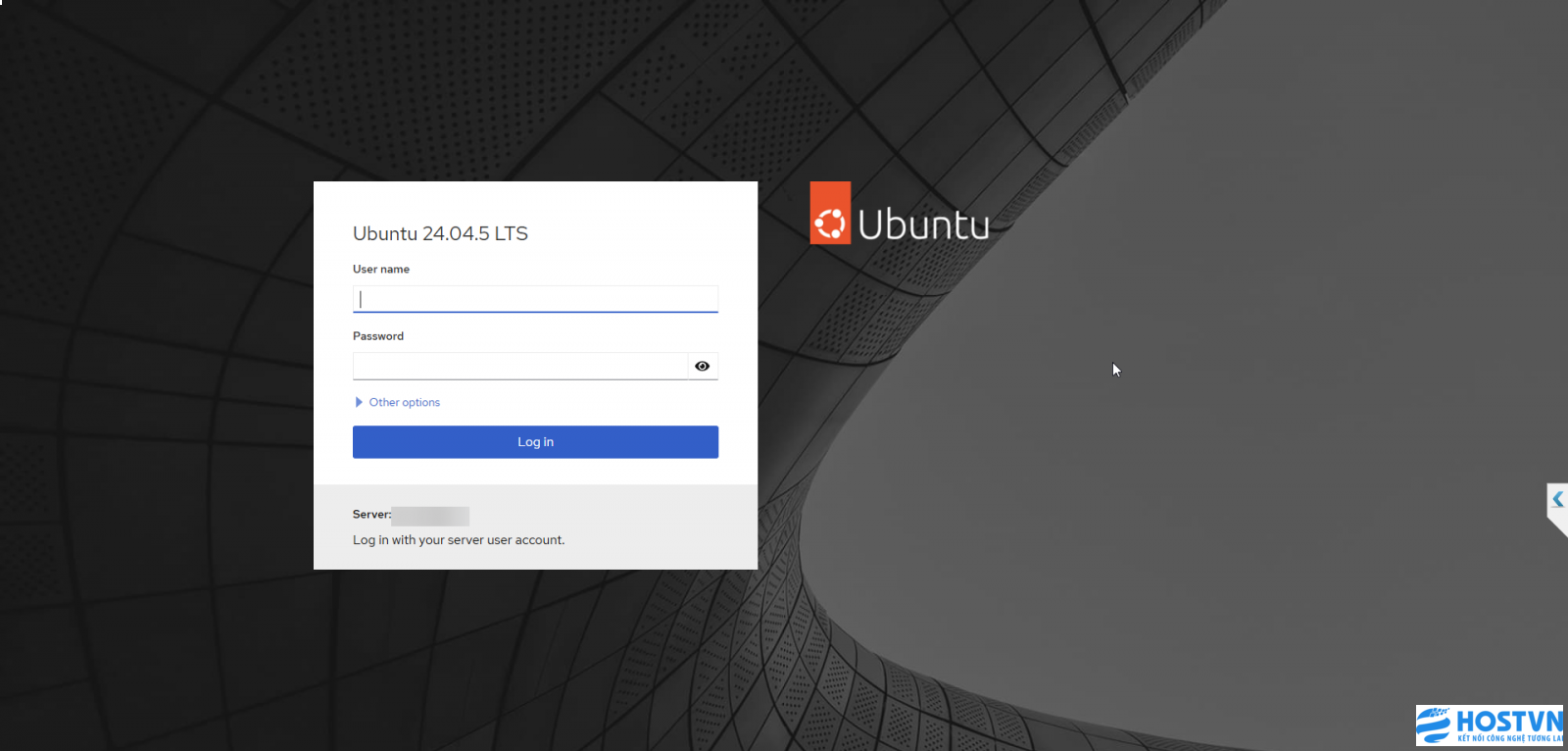
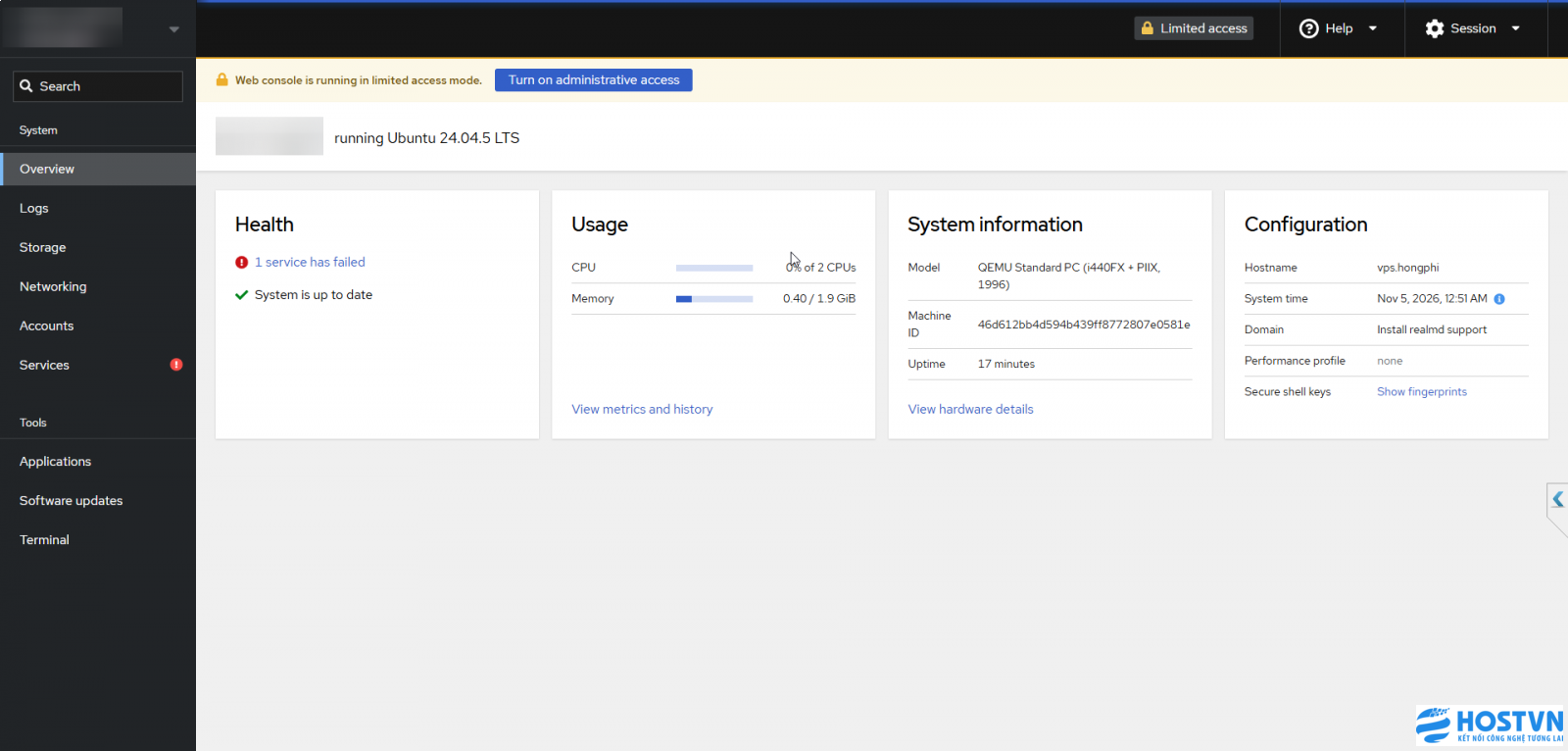
Cockpit là một giao diện quản trị web mã nguồn mở dành cho các hệ thống Linux, giúp người dùng quản lý máy chủ một cách dễ dàng thông qua trình duyệt. Nó cung cấp một bảng điều khiển đồ họa trực quan, nơi quản trị viên có thể thực hiện các tác vụ quản trị máy chủ phổ biến mà không cần phải sử dụng nhiều dòng lệnh.
Hướng dẫn từng bước cài đặt và cấu hình Cockpit trên Ubuntu
Bước 1: Cập nhật hệ thống máy chủ sudo apt update && sudo apt upgrade -y
Bước 2: Cài đặt gói Cockpit
sudo apt install cockpit -y
Bước 3: Kích hoạt và khởi chạy dịch vụ Cockpit
systemctl start cockpit
systemctl status cockpit
Truy cập giao diện Cockpit qua trình duyệt web
Sau khi dịch vụ được kích hoạt, bạn mở trình duyệt web và truy cập theo địa chỉ:
https://<IP-máy-chủ>:9090
Ví dụ: https://192.168.1.100:9090
Tính năng
Cockpit gồm các tính năng chính sau:
1. System / Overview: Hiển thị tình trạng CPU, RAM, I/O đĩa, lưu lượng mạng thông qua biểu đồ cập nhật theo thời gian thực, giúp nắm nhanh hiệu năng và trạng thái hoạt động của máy chủ.
2. Services: Liệt kê toàn bộ dịch vụ đang chạy trên hệ thống. Cho phép bật, tắt, khởi động lại dịch vụ chỉ với một cú nhấp chuột, ví dụ restart web server mà không cần dùng terminal.
3. Networking: Thiết lập địa chỉ IP (DHCP hoặc tĩnh), DNS, tên giao diện mạng và tường lửa (firewalld). Giao diện trực quan giúp quản lý mạng mà không cần nhớ lệnh ip hay nmtui.
4. Storage: Hiển thị ổ đĩa, phân vùng, mount point. Cho phép thêm ổ cứng mới, gắn hoặc tháo phân vùng, theo dõi dung lượng sử dụng một cách trực quan.
5. Logs: Truy cập và tìm kiếm log của hệ thống và ứng dụng thông qua journald. Hỗ trợ lọc sự kiện, phát hiện lỗi nhanh mà không cần SSH và mở file log thủ công.
6. Accounts: Tạo mới, chỉnh sửa, xóa tài khoản người dùng và phân quyền sudo trực tiếp trên giao diện web, không cần thao tác với /etc/passwd hay usermod.
7. Terminal: Cung cấp cửa sổ terminal nhúng, cho phép chạy lệnh Linux trực tiếp ngay trong Cockpit, rất tiện lợi khi quản trị từ xa hoặc không thể SSH thông thường.
Kết luận
Chúng ta vừa hoàn thành các bước cài đặt Cockpit tại đây chúng ta có thể quản lý server với giao diện đồ họa trực quan theo lượng trafic giúp dễ quản lý để sử dụng server