Hướng dẫn cài đặt plugin Classic Editor WordPress
Classic Editor WordPress là plugin giúp bạn đưa trình soạn thảo về giao diện cũ (TinyMCE) thay vì Gutenberg. Đây là giải pháp đơn giản, dễ dùng và phù hợp với nhiều website.
Khi nào cần dùng Classic Editor WordPress
Bạn nên sử dụng Classic Editor WordPress trong các trường hợp:
- Không quen giao diện Gutenberg
- Website bị lỗi layout khi dùng Block Editor
- Plugin/theme không tương thích
- Muốn viết bài dạng HTML đơn giản
Hướng dẫn cài đặt Classic Editor WordPress
Bước 1: Truy cập cài plugin
- Vào Dashboard → Plugins → Add Plugin
.png)
Bước 2: Tìm plugin Classic Editor
- Nhập từ khóa: Classic Editor WordPress
- Nhấn Install Now
- Sau đó nhấn Activate
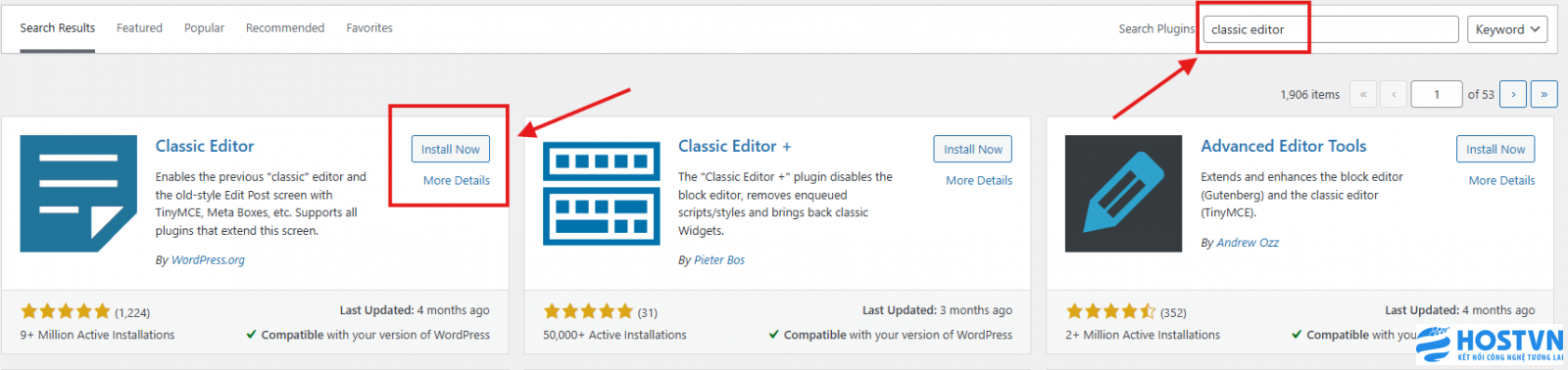
Cấu hình Classic Editor WordPress sau khi cài
Bước 3: Thiết lập trình soạn thảo mặc định
- Vào Settings → Writing
- Tại mục Default editor for all users:
- Tại mục Allow users to switch editors:
- Nhấn Save Changes
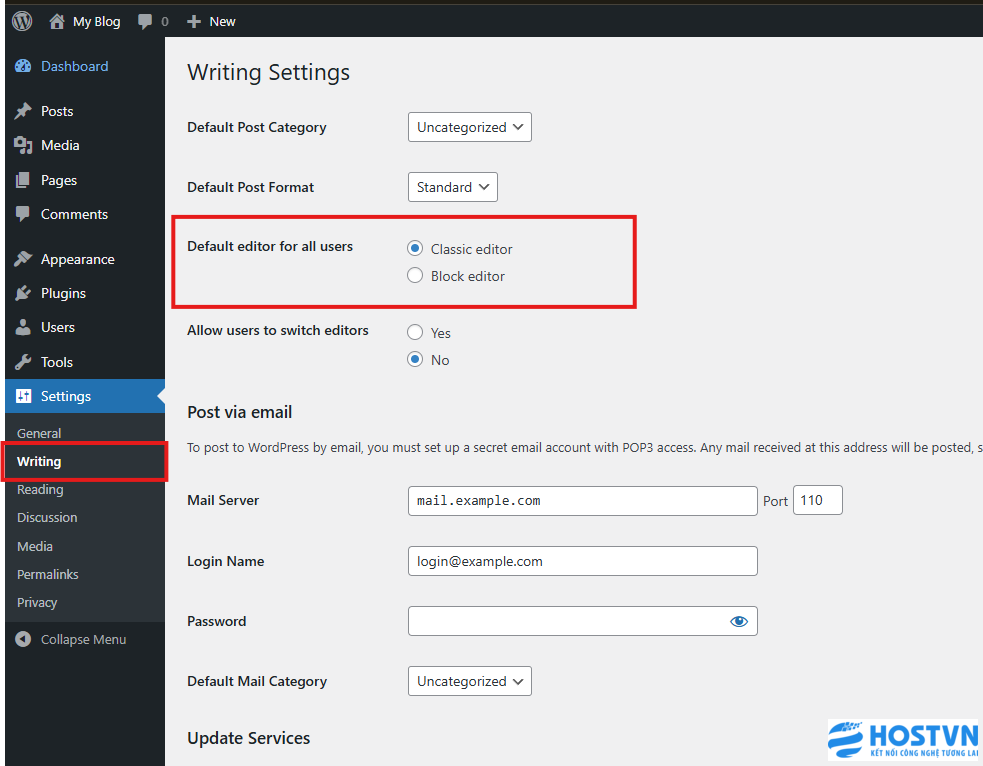
Lưu ý khi sử dụng Classic Editor WordPress
Không cần cấu hình phức tạp
Plugin hoạt động ngay sau khi kích hoạt.
Tương thích tốt với plugin cũ
Classic Editor giúp tránh lỗi với theme và plugin chưa hỗ trợ Gutenberg.
Có thể bật lại Gutenberg bất cứ lúc nào
Bạn chỉ cần tắt plugin hoặc thay đổi lại trong phần cài đặt.
Tổng kết
Classic Editor WordPress là giải pháp đơn giản giúp bạn quay lại trình soạn thảo quen thuộc.
Chỉ cần thực hiện:
- Cài plugin
- Kích hoạt
- Cấu hình trong Settings
Là bạn có thể sử dụng editor cũ ngay lập tức. Chúc các bạn thành công!


