Trong kỷ nguyên số hiện nay, việc sở hữu chứng chỉ SSL (HTTPS) cho website không còn là lựa chọn mà là bắt buộc. SSL giúp bảo mật dữ liệu người dùng, tăng uy tín và giúp Google "ưu ái" website của bạn hơn trong kết quả tìm kiếm.
Thay vì phải bỏ ra vài trăm nghìn mỗi năm, bài viết này mình sẽ hướng dẫn các bạn cách cài đặt SSL Let's Encrypt hoàn toàn miễn phí ngay trên giao diện cPanel.
1. SSL Let's Encrypt là gì?
Let's Encrypt là một tổ chức cấp phát chứng chỉ số (CA) phi lợi nhuận, cung cấp chứng chỉ SSL miễn phí cho cộng đồng. Điểm tuyệt vời nhất là đa số các nhà cung cấp Hosting hiện nay đều tích hợp sẵn công cụ này vào cPanel, giúp bạn kích hoạt chỉ với vài cú click chuột.
2. Các bước cài đặt chi tiết
Bước 1: Đăng nhập vào cPanel
Bạn truy cập vào đường dẫn quản trị hosting và đăng nhập bằng tài khoản được cung cấp.
Bước 2: Tìm công cụ SSL/TLS Certificates
Tại giao diện chính của cPanel, bạn kéo xuống mục Security (Bảo mật) hoặc gõ từ khóa "SSL" vào ô tìm kiếm nhanh. Nhấp chọn mục SSL/TLS Certificates
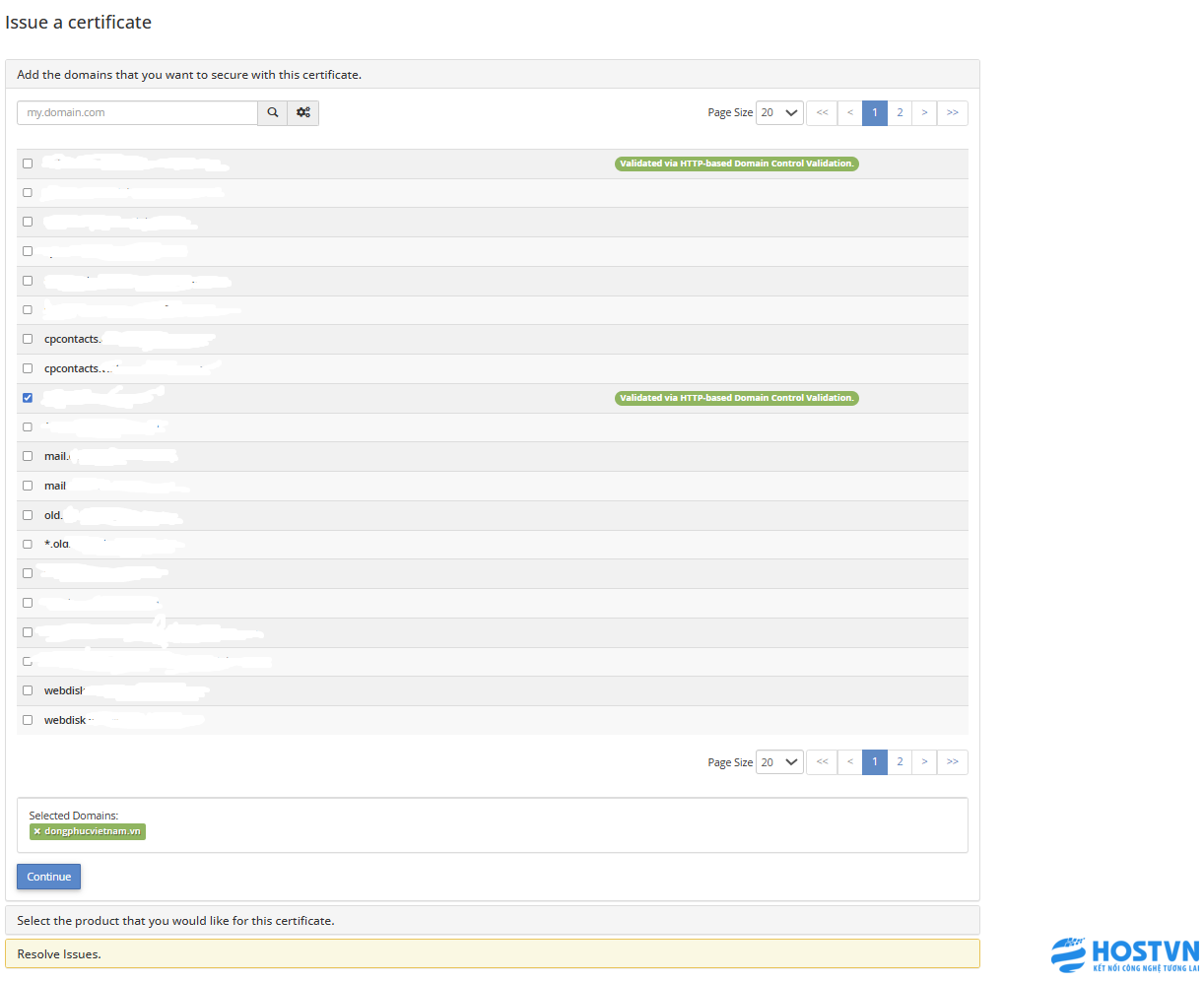
Bước 3: Chọn tên miền cần cài đặt
Tại bảng Issue a new certificate, bạn sẽ thấy danh sách các tên miền đang chạy trên hosting.
Tìm đúng tên miền bạn muốn cài.
Nhấn vào nút + Issue (Cấp phát) ở cột Continue.
Bước 4: Cấu hình và Xác nhận
Sau khi kiểm tra xong, nhấn nút Let's Encrypt Certificate để hệ thống bắt đầu tạo chứng chỉ. Quá trình này mất khoảng 30 giây đến 1 phút.
4. Những câu hỏi thường gặp (FAQ)
SSL Let's Encrypt có hết hạn không?
Có. Chứng chỉ này có thời hạn 90 ngày. Tuy nhiên, bạn không cần lo lắng vì cPanel đã tích hợp sẵn cơ chế tự động gia hạn (Auto-renew). Miễn là tên miền của bạn vẫn trỏ về hosting này, SSL sẽ được duy trì mãi mãi.
Tại sao tôi đã cài nhưng trình duyệt vẫn báo "Không an toàn"?
Lỗi này thường do Mixed Content (Nội dung hỗn hợp). Nghĩa là web đã chạy HTTPS nhưng trong bài viết vẫn còn hình ảnh hoặc link dùng http://.
Cách sửa: Nếu dùng WordPress, bạn hãy cài plugin Really Simple SSL để nó tự động xử lý mọi lỗi này trong 1 click.


.png)
.png)
.png)

