Nếu công việc của bạn phải thường xuyên trao đổi với đối tác, bạn có thể lựa chọn cài đặt chức năng tự động trả lời để tránh trường hợp email chờ quá lâu mà không có phản hồi.
Bước 1:
Truy cập vào Outlook và soạn nội dung email.
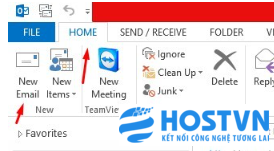
Mở ứng dụng Outlook, tại Home chọn New Email để tạo email mới, sau đó nhập nội dung email trả lời tự động theo nhu cầu của bạn.
Bước 2:
Lưu email dưới dạng Outlook Template (*.oft).
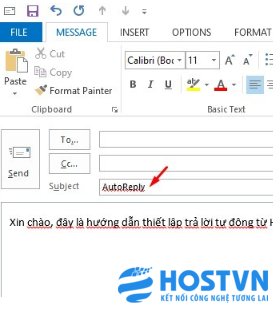
Chọn File → Save As, sau đó chọn thư mục lưu file và định dạng Outlook Template (*.oft).
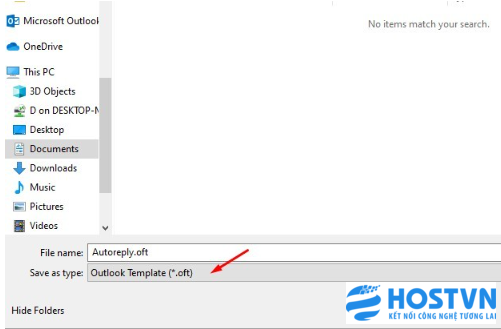
Đặt tên cho file template và nhấn Save để lưu lại.
Bước 3:
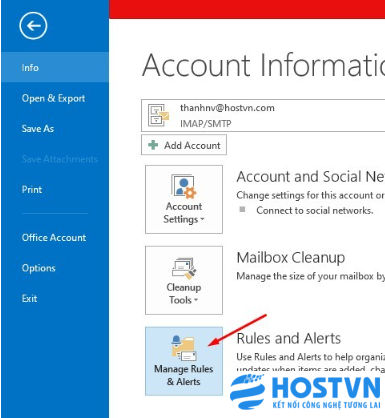
Mở trình quản lý Rules & Alerts.
Trên giao diện Outlook, mở tab Home → chọn Rules → Manage Rules & Alerts…
Bước 4:
Tạo Rule mới.
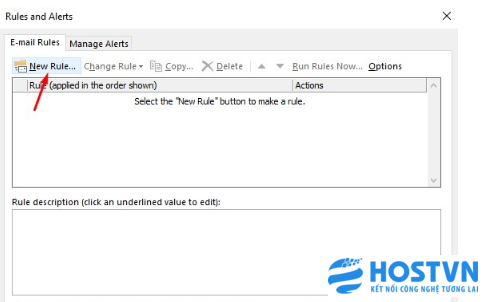
Trong cửa sổ Rules and Alerts, chọn tab E-mail Rules → nhấn New Rule.
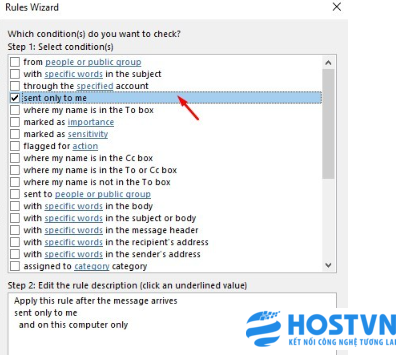
Chọn Apply rule on messages I receive và nhấn Next.
Tích chọn Send only to me và nhấn Next.
Bước 5:
Thiết lập trả lời bằng Template.
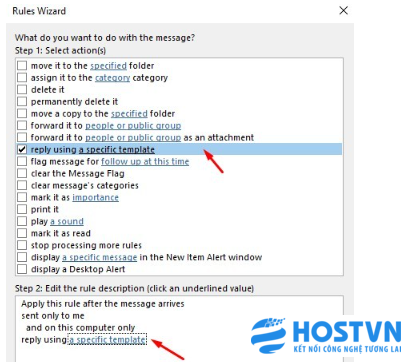
Chọn reply using a specific template → nhấn a specific template → Next.
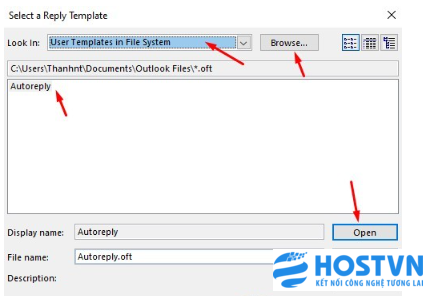
Tại mục Look in, chọn User Templates in File System → nhấn Browse và chọn file template đã lưu trước đó → Open.
Bước 6:
Hoàn tất và kích hoạt Rule.
Nếu không cần cấu hình thêm, nhấn Finish. Bạn có thể đổi tên rule để dễ quản lý.
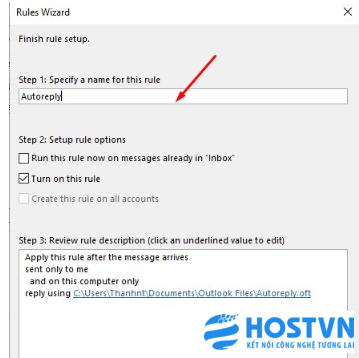
Sau khi tạo xong rule, nhấn Apply và OK để lưu và đóng cửa sổ Rules and Alerts.
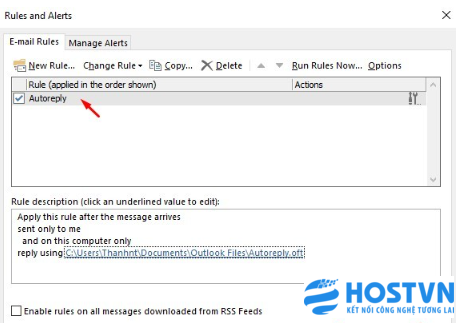
Như vậy, bạn đã hoàn tất việc thiết lập tính năng trả lời email tự động trên Outlook.
Chúc bạn thành công!


