|

Article ID: 1354
Cập nhật gần nhất: 28 Th04, 2026
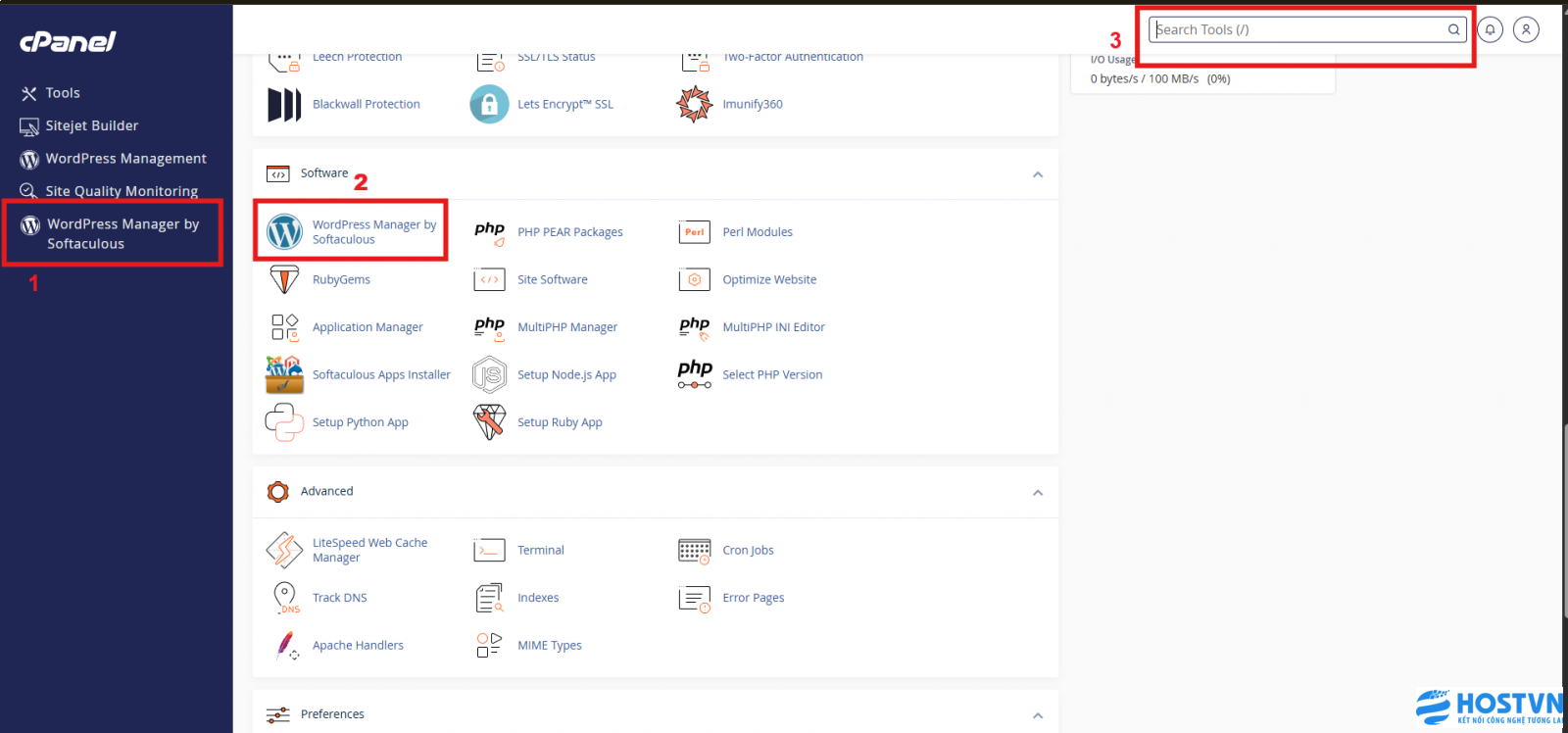
Giới thiệu về cách đăng nhập WordPress qua SoftaculousĐăng nhập WordPress bằng Softaculous là cách nhanh chóng để truy cập vào trang quản trị website mà không cần nhớ mật khẩu hay đường dẫn /wp-admin. Đây là tính năng rất hữu ích khi sử dụng hosting cPanel, đặc biệt với người mới. Trong trường hợp bạn quên mật khẩu hoặc không nhớ đường dẫn đăng nhập, Softaculous cho phép truy cập trực tiếp vào admin WordPress chỉ với một thao tác. Công cụ này được tích hợp sẵn trong cPanel và hỗ trợ quản lý website rất tiện lợi. Bạn có thể tham khảo thêm tài liệu chính thức tại Softaculous Docs để hiểu rõ hơn về công cụ này. Hướng dẫn đăng nhập WordPress bằng SoftaculousBước 1: Truy cập Softaculous (có thể vào bằng 1 trong 3 cách)Tại giao diện cPanel, bạn có thể mở Softaculous bằng một trong các cách sau:
Sau khi truy cập, bạn sẽ thấy danh sách các website WordPress đã cài đặt trên hosting.
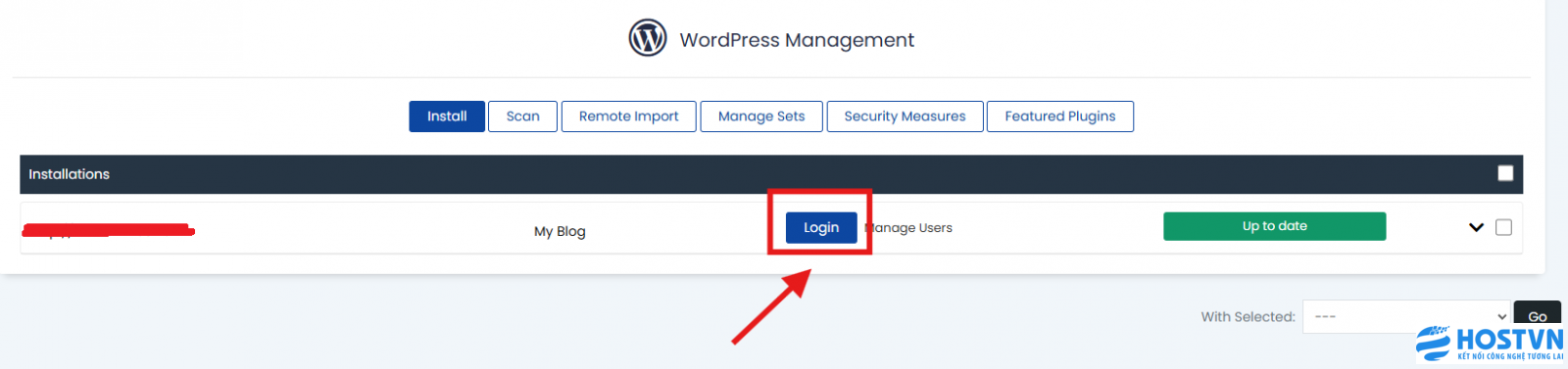
Bước 2: Đăng nhập nhanh vào WordPressThực hiện các bước sau để truy cập trang quản trị:
Ngay lập tức, hệ thống sẽ đưa bạn vào trang quản trị mà không cần nhập tài khoản hay mật khẩu.
Xử lý khi không thấy website trong SoftaculousNếu website không hiển thị trong danh sách, bạn có thể:
Lưu ý khi sử dụng
Kết luậnPhương pháp này giúp bạn tiết kiệm thời gian và xử lý nhanh các tình huống quên mật khẩu. Nếu sử dụng hosting phù hợp, việc quản lý WordPress sẽ trở nên đơn giản hơn rất nhiều. Chúc các bạn thành công!
Article ID: 1354
Cập nhật gần nhất: 28 Th04, 2026
Lần sửa đổi: 1
Lượt xem: 0
|