Hướng Dẫn Đổi Mật Khẩu Từ Tài Khoản Con Trong Email Business
Để đảm bảo an toàn thông tin và tính bảo mật cao nhất cho dữ liệu, người dùng nên thực hiện đổi mật khẩu định kỳ hoặc ngay sau khi nhận bàn giao tài khoản từ quản trị viên. Dưới đây là các bước thao tác chi tiết:
Bước 1: Đăng nhập vào tài khoản con.
Sử dụng địa chỉ email và mật khẩu hiện tại để đăng nhập vào giao diện Webmail của bạn.
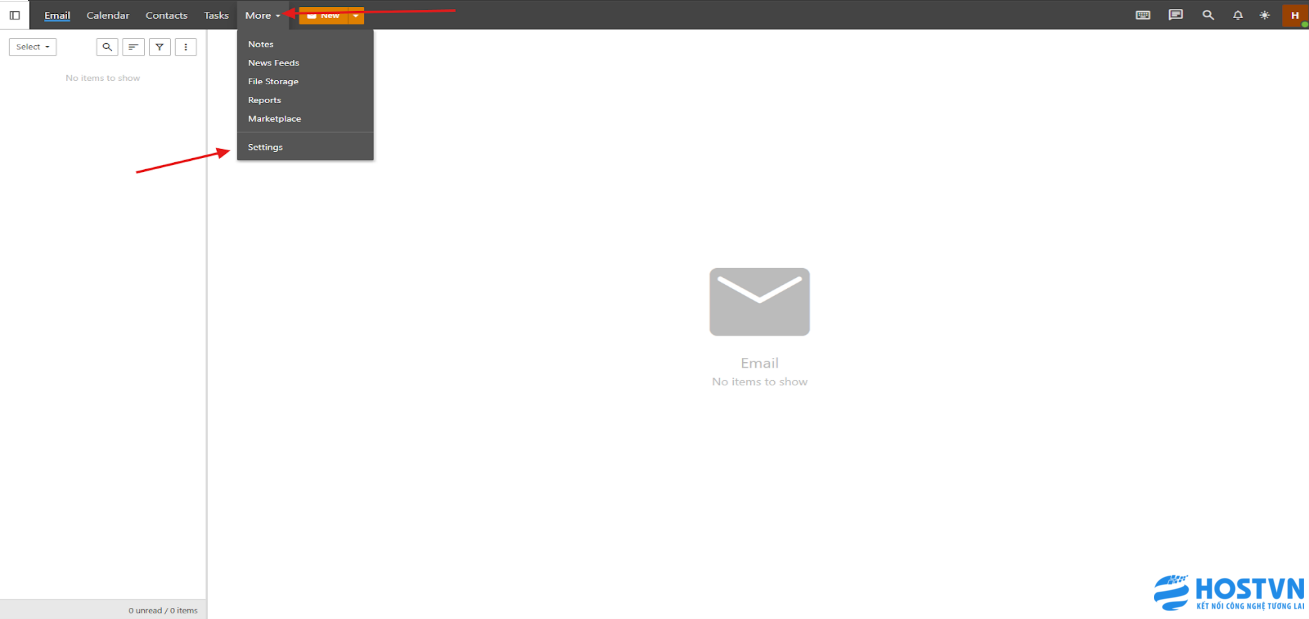
Bước 2: Truy cập khu vực Cài đặt hệ thống
Sau khi đăng nhập thành công, tại giao diện chính, bạn thực hiện các thao tác sau:
Tìm và nhấn vào nút More (Thêm) hoặc biểu tượng mở rộng trên thanh menu.
Từ danh sách đổ xuống, chọn mục Settings (Cài đặt). Đây là nơi quản lý toàn bộ cấu hình riêng tư cho tài khoản của bạn.
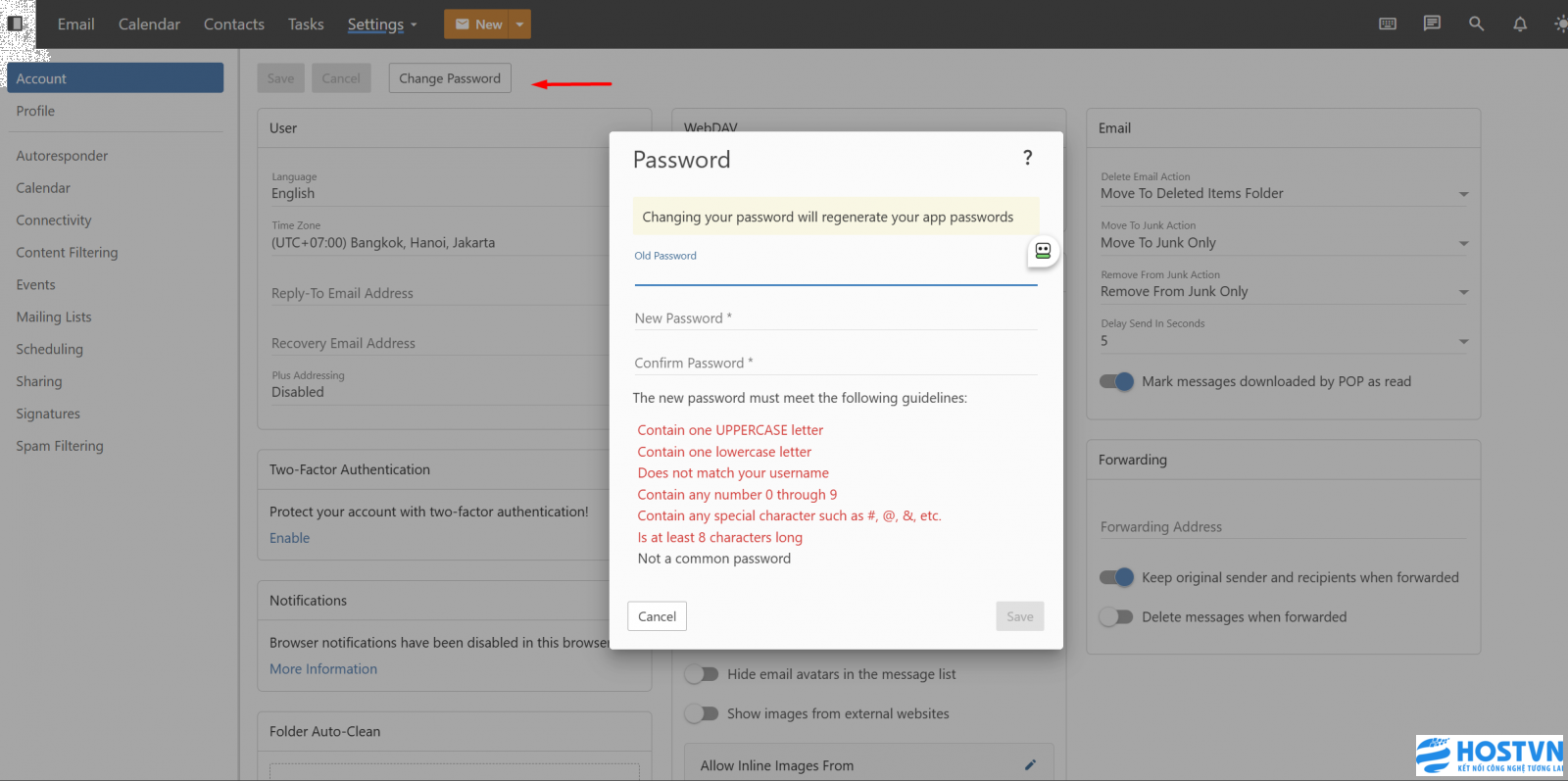
Bước 3: Thực hiện thay đổi mật khẩu (Change Password)
Trong giao diện Cài đặt, bạn tìm đến tính năng Change Password. Một cửa sổ thiết lập sẽ hiện ra, bạn cần nhập chính xác các thông tin sau:
Old Password (Mật khẩu cũ): Nhập mật khẩu bạn đang sử dụng để hệ thống xác minh danh tính.
New Password (Mật khẩu mới): Nhập mật khẩu mới mà bạn muốn thiết lập.
Lưu ý từ HOSTVN: Nên sử dụng mật khẩu có độ dài tối thiểu 8 ký tự, bao gồm chữ hoa, chữ thường, số và ký tự đặc biệt (ví dụ: @, #, !) để tăng cường tính bảo mật.
Confirm Password (Nhập lại mật khẩu): Nhập lại chính xác mật khẩu mới một lần nữa để tránh sai sót trong quá trình gõ phím.
Bước 4: Hoàn tất và Lưu thay đổi
Sau khi đã điền đầy đủ và kiểm tra kỹ thông tin, bạn nhấn Save (Lưu) để hệ thống ghi nhận mật khẩu mới.
Chúc các bạn thực hiện thành công và có những trải nghiệm an toàn cùng dịch vụ của HOSTVN!