Lỗi trắng màn hình (White Screen of Death - WSOD) là một trong những lỗi gây "ám ảnh" nhất với người dùng WordPress, vì nó không hiển thị bất kỳ thông báo lỗi cụ thể nào, khiến bạn không thể truy cập cả trang chủ lẫn trang quản trị.
Hôm nay, chúng tôi sẽ hướng dẫn bạn 5 cách phổ biến để xác định nguyên nhân và khắc phục lỗi này một cách nhanh nhất.
1. Màn hình trắng của WordPress là gì?
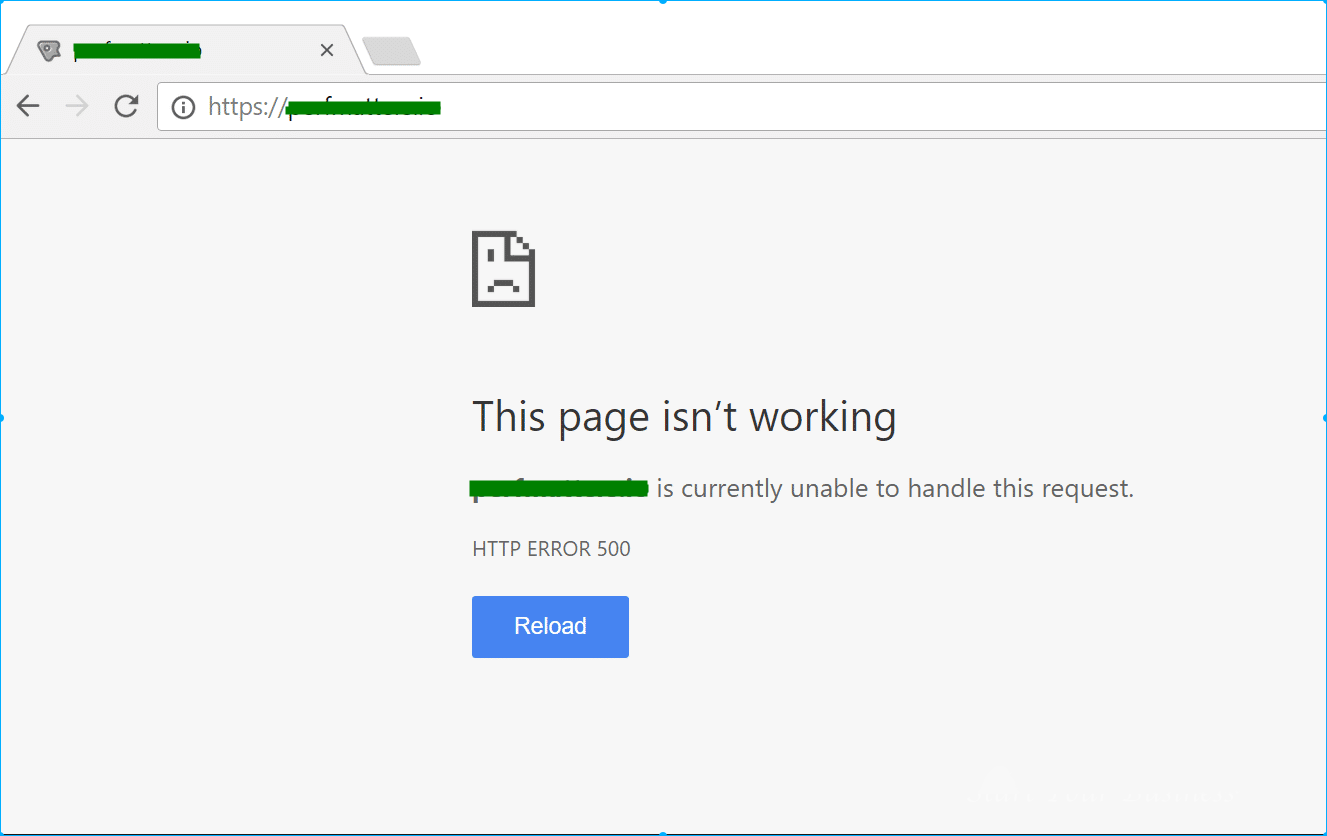
Lỗi WSOD thường xảy ra do lỗi mã PHP hoặc cạn kiệt giới hạn bộ nhớ (Memory Limit). Tùy vào trình duyệt, biểu hiện sẽ khác nhau:
Google Chrome: Hiển thị cảnh báo "Trang này không hoạt động" (Lỗi HTTP 500).
Mozilla Firefox: Chỉ là một màn hình trắng tinh khôi, không có bất kỳ dòng chữ nào.
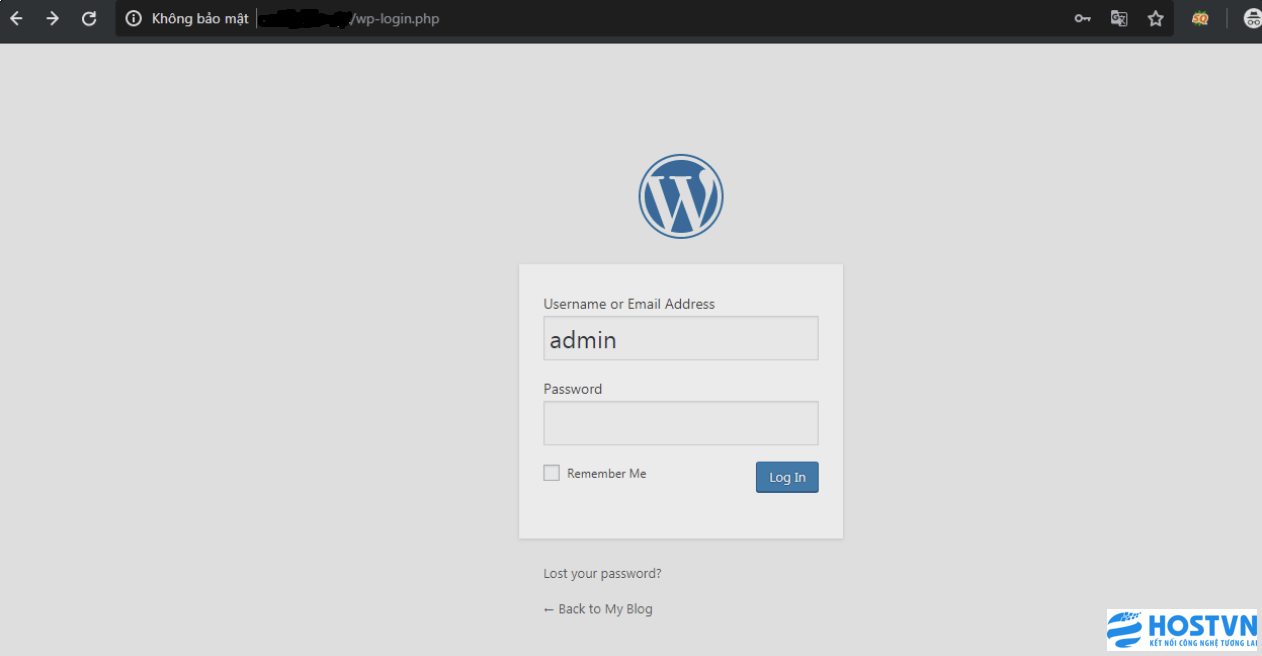
Mẹo nhỏ: Hãy thử truy cập yourdomain.com/wp-login.php. Nếu trang quản trị vẫn vào được, thủ phạm chắc chắn nằm ở Theme (Giao diện) hoặc Plugin bạn vừa cài đặt.
2. Cách khắc phục lỗi trắng màn hình
Dưới đây là các bước xử lý từ đơn giản đến chuyên sâu để cứu vãn website của bạn:
Bước 1: Vô hiệu hóa Plugin và Theme
Đây là nguyên nhân chiếm đến 80% các trường hợp lỗi sau khi cập nhật.
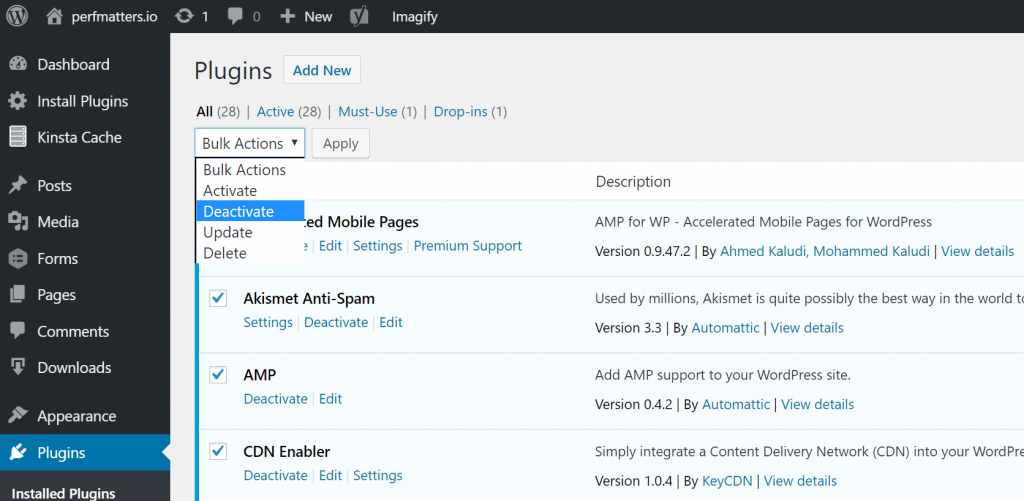
Nếu vào được Admin: Truy cập mục Plugin, chọn tất cả và nhấn Deactivate (Ngừng kích hoạt). Sau đó bật lại từng cái một để tìm ra "kẻ tội đồ".
Nếu KHÔNG vào được Admin: Sử dụng FTP hoặc Bộ quản lý tệp trong cPanel, tìm đến thư mục /wp-content.
Đổi tên thư mục plugins thành pplugins_old Nếu web chạy lại, lỗi nằm ở plugin.
Thực hiện tương tự với thư mục themes. WordPress sẽ tự động quay về giao diện mặc định..
Bước 2: Bật chế độ gỡ lỗi (WP_DEBUG)
Để không còn phải "đoán mò" trong màn hình trắng, hãy bắt WordPress phải hiện lỗi ra.
Mở tệp wp-config.php trong thư mục gốc.
Tìm dòng: define( 'WP_DEBUG', false );
Sửa thành: define( 'WP_DEBUG', true );
Tải lại trang web. Lúc này, thay vì màn hình trắng, bạn sẽ thấy các dòng thông báo chỉ đích danh tệp tin và dòng code đang bị lỗi.
Bước 3: Tăng giới hạn bộ nhớ PHP
Nếu website của bạn xử lý quá nhiều dữ liệu, bộ nhớ mặc định có thể bị cạn kiệt.
Cách 2 (Sửa tệp .htaccess): Thêm dòng: php_value memory_limit 128M
Cách 3 (Sửa tệp php.ini): Thêm dòng: memory_limit = 128M
Hy vọng các bước hướng dẫn trên đã giúp bạn sửa lỗi website WordPress của mình từ màn hình trắng xóa trở lại hoạt động bình thường. Lỗi WSOD tuy đáng sợ nhưng nếu bình tĩnh kiểm tra từng bước, bạn hoàn toàn có thể tự tay xử lý mà không cần đến kỹ thuật viên chuyên nghiệp.


.png)
.png)
.png)

