Nếu bạn nhận nhiều email mỗi ngày từ cùng 1 người gửi, bạn có thể tạo riêng 1 thư mục riêng biệt dành cho địa chỉ đó để dễ dàng quản lý email của họ. Bài viết dưới đây sẽ hướng dẫn bạn:
Bước 1: Tạo rule trong Outlook.
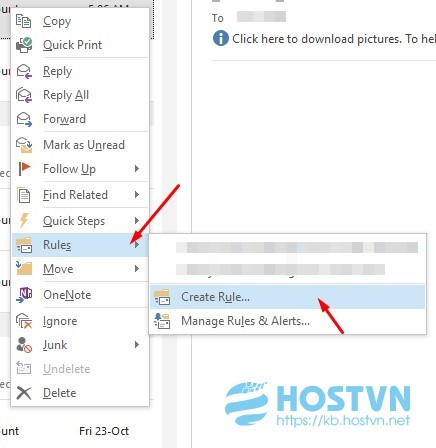
Đầu tiên bạn truy cập vào Outlook, chọn vào thư của người gửi tới mà bạn cần chuyển sang thư mục khác, tìm đến Rules và chọn Create rule...
Bước 2: Thiết lập rule.
Tại bảng Create Rule hiện ra, bạn chọn vào From ... (người gửi tới), tích chọn vào Move the item to folder (di chuyển tới thư mục) và chọn Select Forder... để chọn folder chứa email của người gửi tới đó.
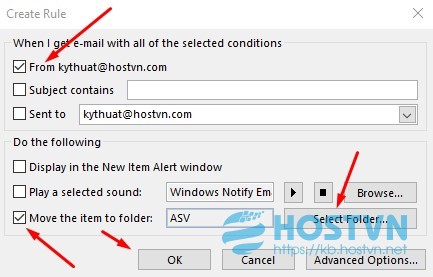
Sau khi tạo rule trong Outlook xong sẽ xuất hiện một hộp thoại thông báo “The rule … has been created. “ bạn có thể chờ cho một lát để Outlook chuyển tất cả các email từ hòm thư bạn đã thiết lập vào thư mục mới, tất nhiên nhưng email sau này cũng sẽ được chuyển vào đây.
Chúc các bạn thành công!


