|

Article ID: 1405
Cập nhật gần nhất: 22 Th11, 2026
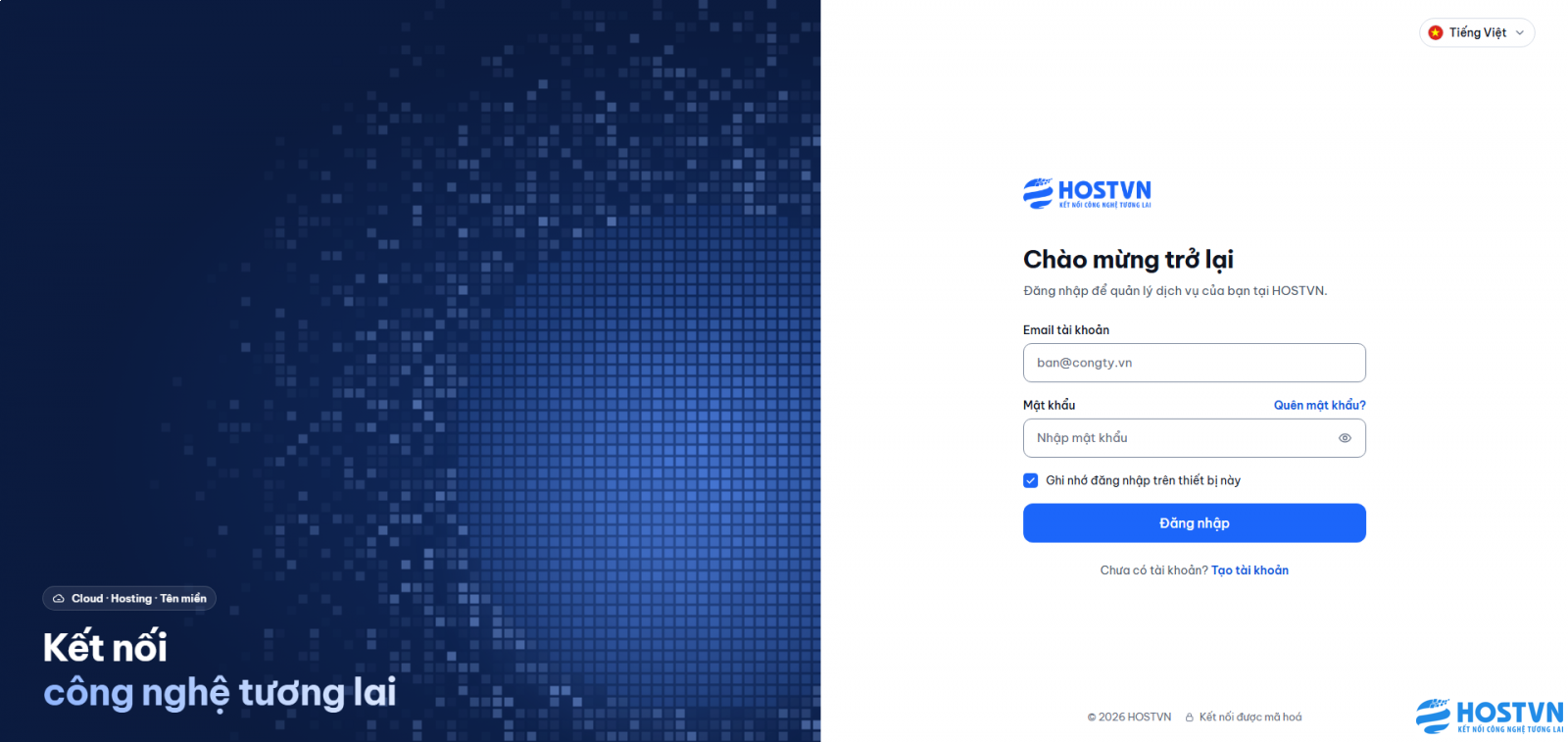
Chào các bạn, bài viết này HOSTVN sẽ hướng dẫn cách restore (khôi phục dữ liệu) VPS từ các bản sao lưu (backup) có sẵn trên hệ thống. Bạn vui lòng làm theo các bước sau. Lưu ý quan trọng trước khi Restore VPS: Thao tác khôi phục sẽ đưa VPS về trạng thái tại thời điểm backup. Toàn bộ dữ liệu phát sinh sau thời điểm đó sẽ bị mất. Vui lòng cân nhắc kỹ trước khi thực hiện. Bước 1: Truy cập khachhang.hostvn.net và đăng nhập bằng tài khoản khách hàng của bạn.
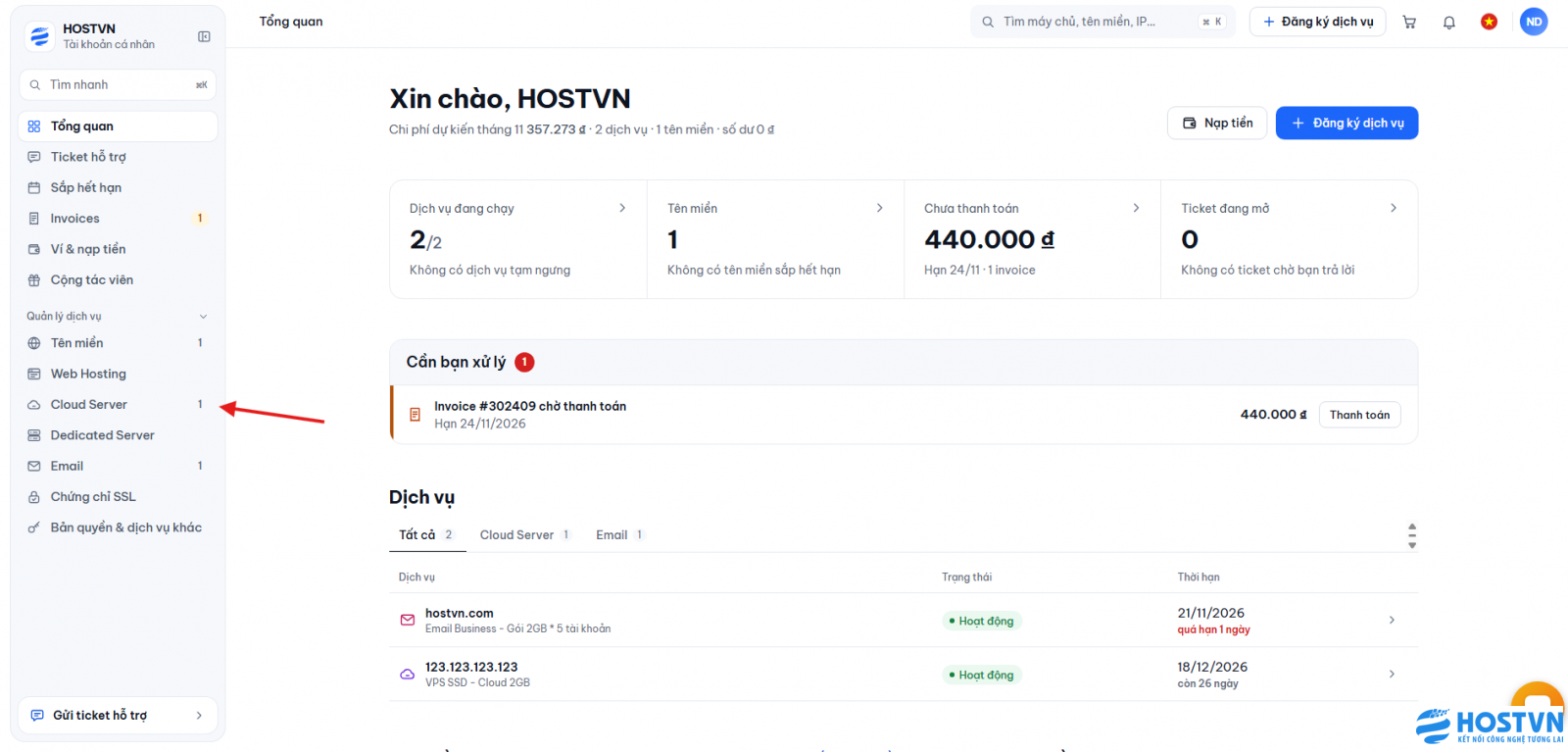
Bước 2: Tại thanh menu bên trái, chọn Quản lý dịch vụ → Cloud Server. Sau đó, bấm vào gói Cloud Server bạn muốn khôi phục dữ liệu.
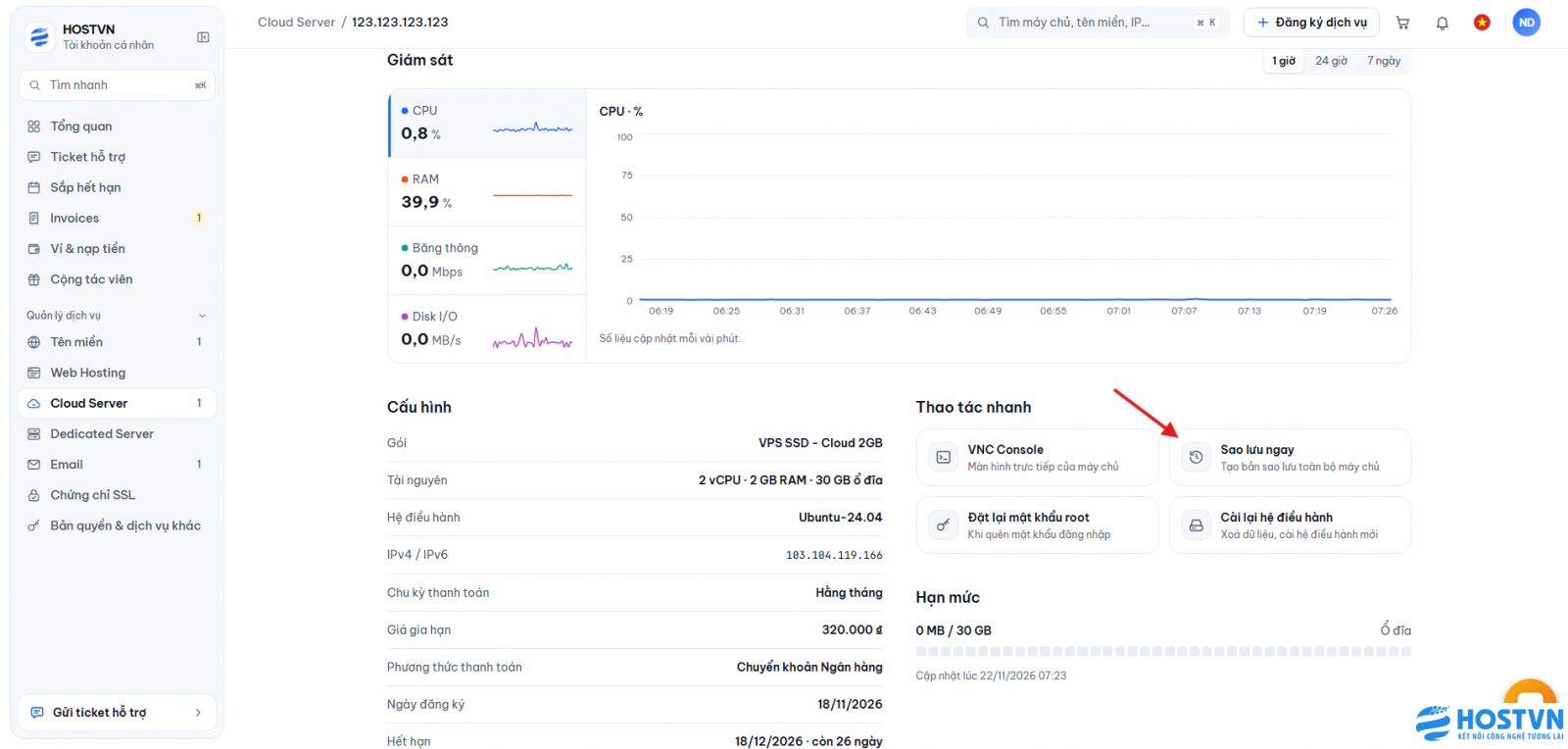
Bước 3: Trong trang chi tiết VPS, tìm đến mục Thao tác nhanh (bên phải màn hình) và bấm vào nút Sao lưu ngay.
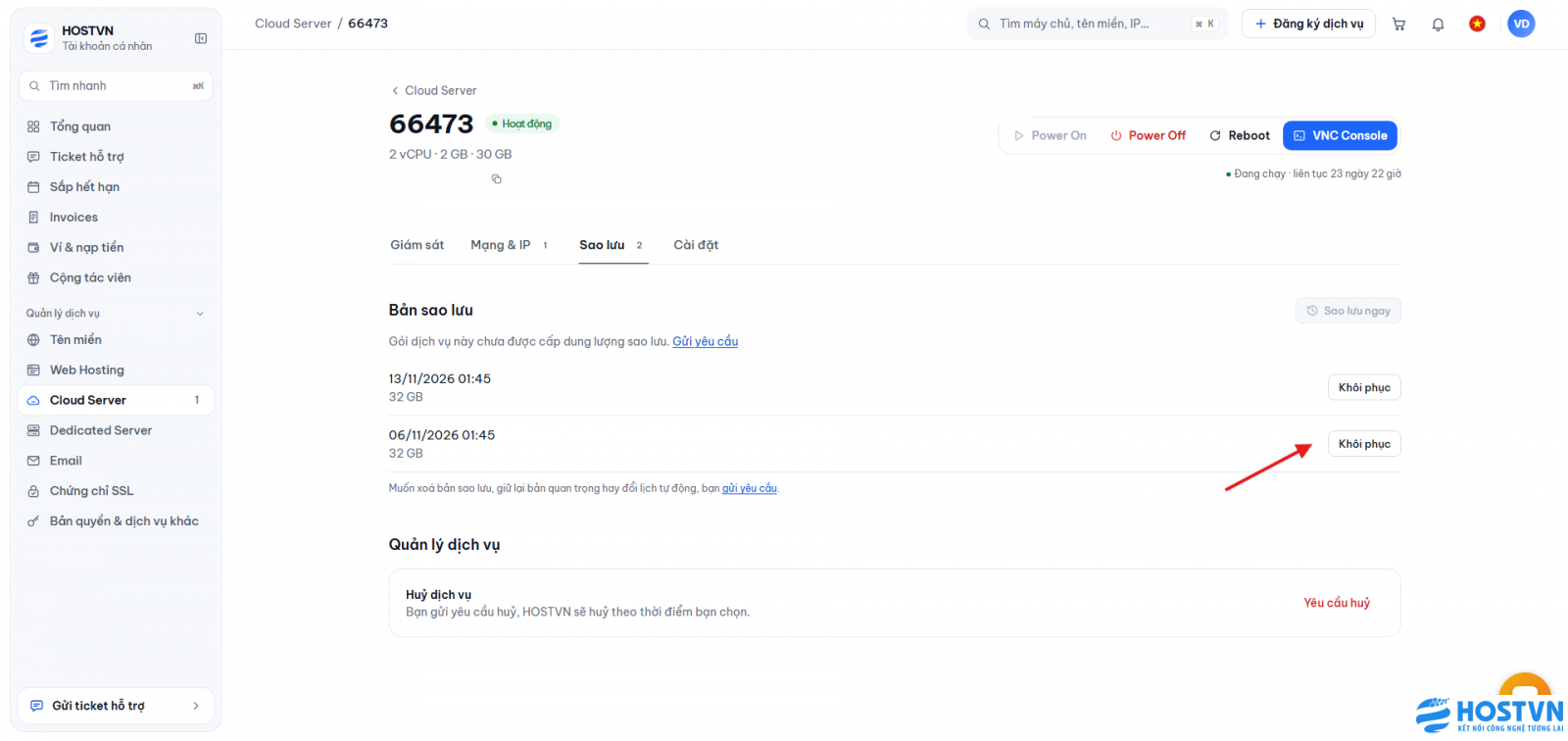
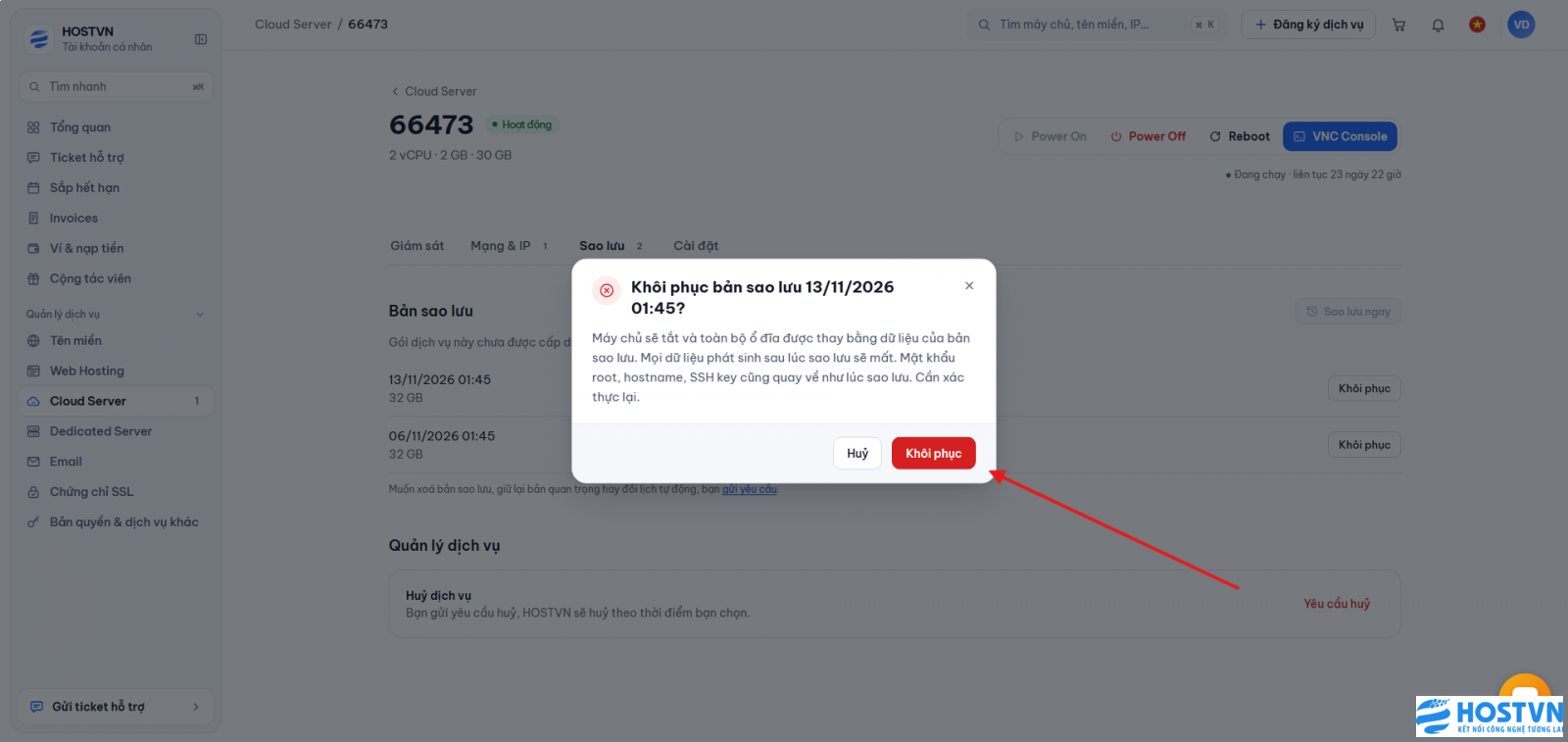
Bước 4: Hệ thống sẽ tự động chuyển tới tab Sao lưu; tại đây, hệ thống hiển thị danh sách và thời gian của các bản backup đang được lưu trữ. Nếu bạn muốn khôi phục VPS về thời điểm nào, hãy nhấn nút Khôi phục tương ứng với bản backup đó.
Một hộp thoại (alert) thông báo hiện ra, bạn bấm nút Khôi phục một lần nữa để xác nhận.
Sau khi nhấn nút xác nhận, hệ thống sẽ chuyển bạn về giao diện trang chi tiết VPS. Tại đây, hệ thống hiển thị tiến trình restore đang chạy. Bạn vui lòng chờ đến khi quá trình hoàn tất. Lưu ý sau khi Restore VPS:
Chúc các bạn thành công !
Article ID: 1405
Cập nhật gần nhất: 22 Th11, 2026
Lần sửa đổi: 3
Lượt xem: 0
Tags
Also listed in
|