Mô tả: Chức năng User Connections là công cụ giúp quản trị viên giám sát toàn bộ các kết nối đang hoạt động trong hệ thống Email Business theo thời gian thực. Điều này giúp bạn kiểm soát bảo mật và theo dõi tình trạng sử dụng của các tài khoản thành viên.
Bước 1: Truy cập khu vực Cài đặt tên miền (Domain Settings)
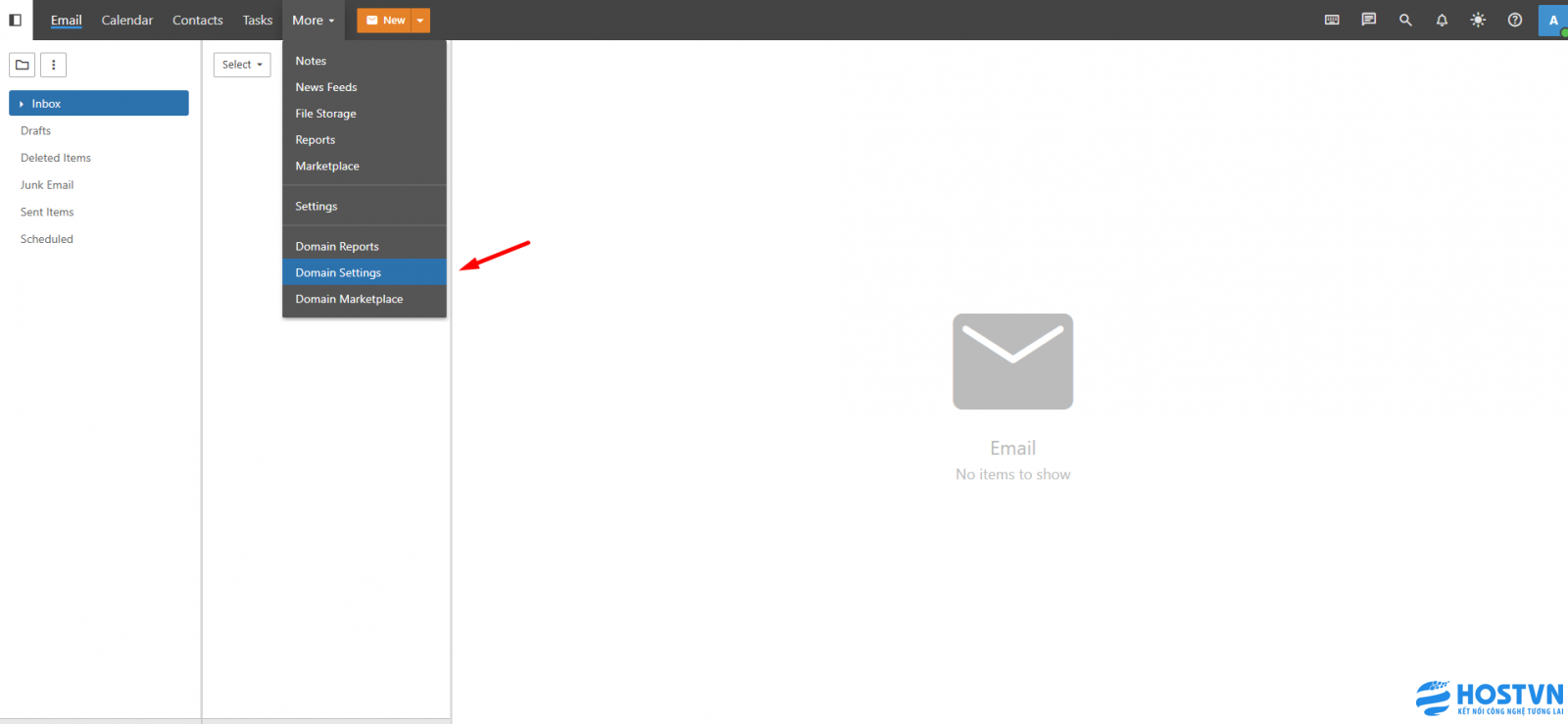
Tại giao diện quản trị chính, bạn tìm và chọn mục Domain Settings (Cài đặt tên miền).
Bước 2: Giám sát các giao thức kết nối
Phía trên cùng của giao diện hiển thị tổng số kết nối đang hoạt động trên giới hạn cho phép của từng giao thức cụ thể:
Webmail: Số lượng người dùng đang truy cập trực tiếp qua trình duyệt.
SMTP: Các kết nối đang thực hiện gửi thư từ ứng dụng bên thứ ba (Outlook, điện thoại...).
IMAP/POP: Các kết nối đang thực hiện đồng bộ hoặc tải thư về thiết bị.
Các giao thức khác: XMPP (Chat), EAS (ActiveSync), MAPI & EWS, WebDAV.
Chi tiết danh sách kết nối
Bảng thống kê bên dưới cung cấp thông tin chi tiết cho từng tài khoản:
User: Tên tài khoản người dùng (Ví dụ: admin, hoanglv, quynhhv...).
IP Connections: Số lượng địa chỉ IP đang kết nối vào tài khoản đó đồng thời.
Lưu ý: Nếu một tài khoản có số lượng IP kết nối cao bất thường (như tài khoản admin trong hình đang có 4 kết nối), bạn cần kiểm tra xem có dấu hiệu bị lộ mật khẩu hay không.
Last Login: Ghi lại thời gian và phương thức đăng nhập gần nhất của người dùng.
Ví dụ: Tài khoản admin đăng nhập gần nhất vào lúc 2:58 PM ngày 05/02/2026 qua Webmail.


.png)
.png)

