Hướng dẫn thay đổi mật khẩu tài khoản Email Business
Mật khẩu là lớp khóa bảo vệ quan trọng nhất cho dữ liệu doanh nghiệp. Việc thay đổi mật khẩu định kỳ không chỉ giúp bảo mật thông tin cá nhân mà còn ngăn chặn các rủi ro xâm nhập trái phép. Dưới đây là các bước thực hiện chi tiết:
Bước 1: Đăng nhập vào trang quản trị Webmail
Sử dụng tài khoản email của bạn để đăng nhập vào giao diện điều khiển trên trình duyệt.
Bước 2: Truy cập khu vực Cài đặt (Settings)
Tại giao diện chính, bạn nhấn vào mục More (Thêm) trên thanh điều hướng.
Chọn tiếp mục Settings (Cài đặt) để vào bảng tùy chỉnh cá nhân.
Bước 3: Truy cập tính năng Thay đổi mật khẩu
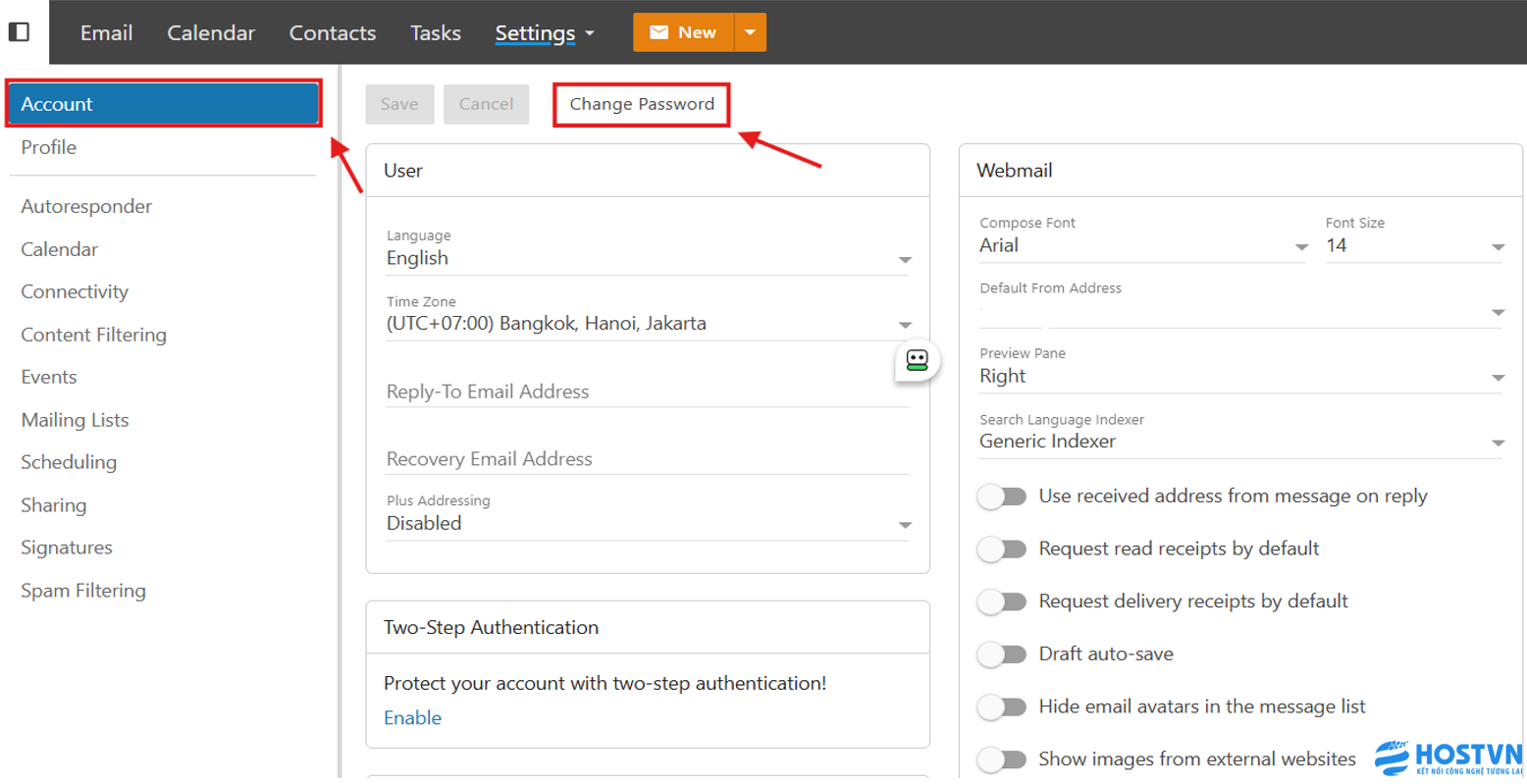
Tại cột danh mục bên trái, bạn chọn mục Account (Tài khoản).
Tiếp tục chọn tính năng Change Password (Thay đổi mật khẩu).
Bước 4: Thiết lập mật khẩu mới
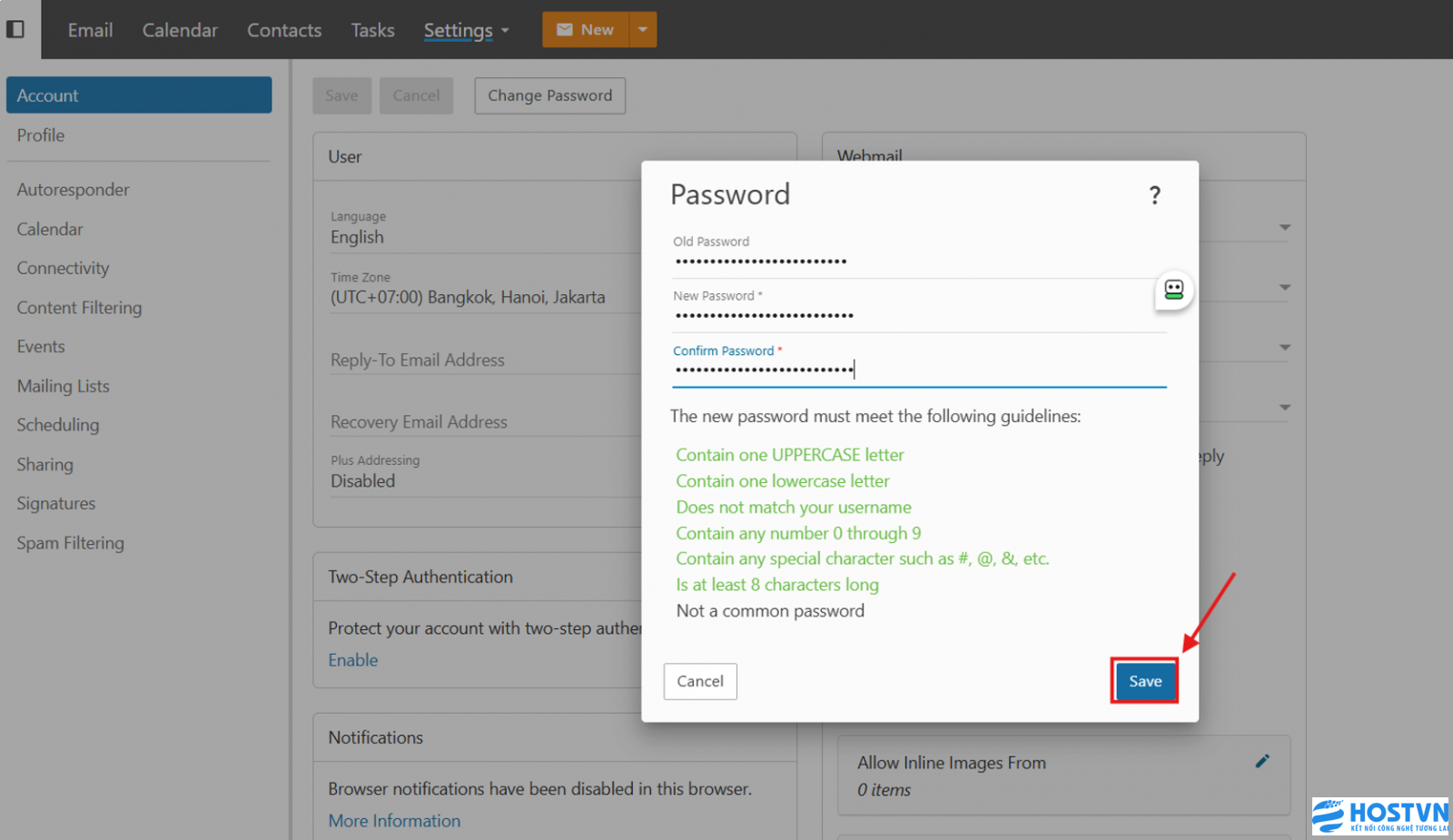
Hệ thống sẽ hiển thị một bảng thông tin, bạn cần điền đầy đủ và chính xác các trường sau:
Old Password: Nhập mật khẩu cũ bạn đang sử dụng.
New Password: Nhập mật khẩu mới mà bạn muốn thay đổi.
Confirm Password: Nhập lại mật khẩu mới một lần nữa để xác nhận tính chính xác.
Sau khi điền xong, hãy nhấn Save (Lưu) để hoàn tất.
Lưu ý quan trọng về tính bảo mật của mật khẩu:
Để đảm bảo an toàn cho tài khoản, mật khẩu mới của bạn phải tuân thủ các nguyên tắc bắt buộc sau đây:
Độ dài: Mật khẩu phải dài ít nhất 8 ký tự.
Chữ in hoa & in thường: Phải chứa ít nhất một chữ cái viết hoa và một chữ cái viết thường.
Chữ số: Phải chứa ít nhất một chữ số từ 0 đến 9.
Ký tự đặc biệt: Phải chứa ít nhất một ký tự đặc biệt (ví dụ: #, @, &, !, *,...).
Tính duy nhất: Mật khẩu không được trùng với tên người dùng (username) của bạn.
Ví dụ : mật khẩu mạnh:fpKrMNd3X*5CEJTD! (Đây là một mật khẩu lý tưởng vì đáp ứng đầy đủ tất cả các tiêu chuẩn bảo mật trên).


.png)