Tại sao lỗi “Upload: Failed to Write File to Disk” lại xảy ra trong WordPress?
Lỗi “Upload: Failed to Write File to Disk” thường xuất hiện khi bạn cố gắng tải lên các tệp như hình ảnh, video, hoặc tài liệu lên thư viện Media trong WordPress nhưng hệ thống không thể lưu tệp vào đúng thư mục trên máy chủ. Lỗi này xảy ra khi có sự cố trong quá trình ghi dữ liệu vào ổ đĩa.
.png)
Các nguyên nhân chính dẫn đến lỗi này:
-
Quyền truy cập thư mục không đúng
Quyền truy cập vào thư mục trên máy chủ có thể bị sai lệch, khiến WordPress không thể ghi tệp vào thư mục mục tiêu. -
Máy chủ hết dung lượng lưu trữ
Khi không còn đủ không gian trên máy chủ, hệ thống sẽ không thể tải tệp lên. -
Cấu hình PHP không hợp lý
Các thông số nhưupload_max_filesizehaymemory_limitcó thể quá thấp, khiến tệp không thể tải lên đúng cách. -
Xung đột với plugin hoặc theme
Một số plugin hoặc theme không tương thích có thể gây ra lỗi này khi cố gắng tải tệp lên. -
Vấn đề từ dịch vụ FTP hoặc máy chủ lưu trữ
Đôi khi, lỗi có thể phát sinh từ phía dịch vụ lưu trữ, đặc biệt là khi máy chủ gặp sự cố liên quan đến ổ đĩa hoặc cấu hình FTP. -
Thư mục tạm thời đầy
WordPress sử dụng thư mục tạm thời để xử lý tệp tải lên, và nếu thư mục này bị đầy, quá trình tải lên sẽ thất bại.
Cách khắc phục lỗi “Upload: Failed to Write File to Disk”
1. Kiểm tra và chỉnh sửa quyền thư mục uploads.
Quyền truy cập sai có thể là nguyên nhân khiến tệp không thể tải lên. Dưới đây là cách thay đổi quyền thư mục uploads trong WordPress:
Sử dụng cPanel:
-
Đăng nhập vào cPanel và truy cập File Manager.
-
Vào thư mục
public_html > wp-content. -
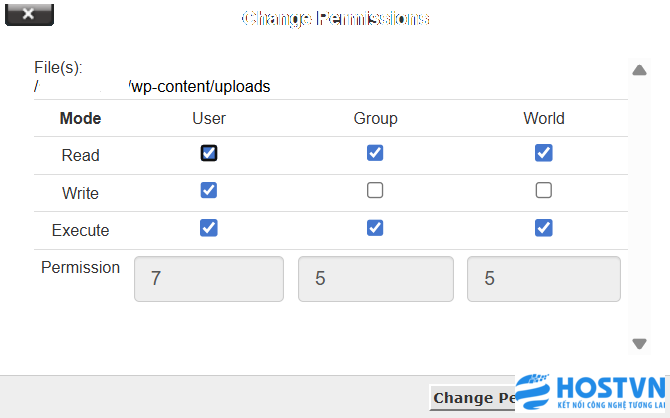
Nhấp chuột phải vào thư mục
uploadsvà chọn Change Permissions.
.png)
-
Đặt quyền là 755 (để cho phép đọc và ghi).
-
Lưu thay đổi và thử tải lại tệp.
Sử dụng FTP Client (FileZilla):
-
Kết nối với hosting qua FTP.
-
Điều hướng tới thư mục
public_html > wp-content. -
Nhấp chuột phải vào thư mục
uploads, chọn File Permissions và nhập 755. -
Đảm bảo chọn Recurse into subdirectories để áp dụng quyền cho tất cả thư mục con.
-
Thực hiện các bước tương tự cho các tệp trong thư mục
uploads.
.png)
.png)
2. Kiểm tra thư mục tạm thời của máy chủ
WordPress sử dụng thư mục tạm thời để lưu trữ các tệp trong quá trình tải lên. Nếu thư mục này đầy, bạn có thể thay đổi thư mục tạm thời hoặc tạo thư mục mới:
-
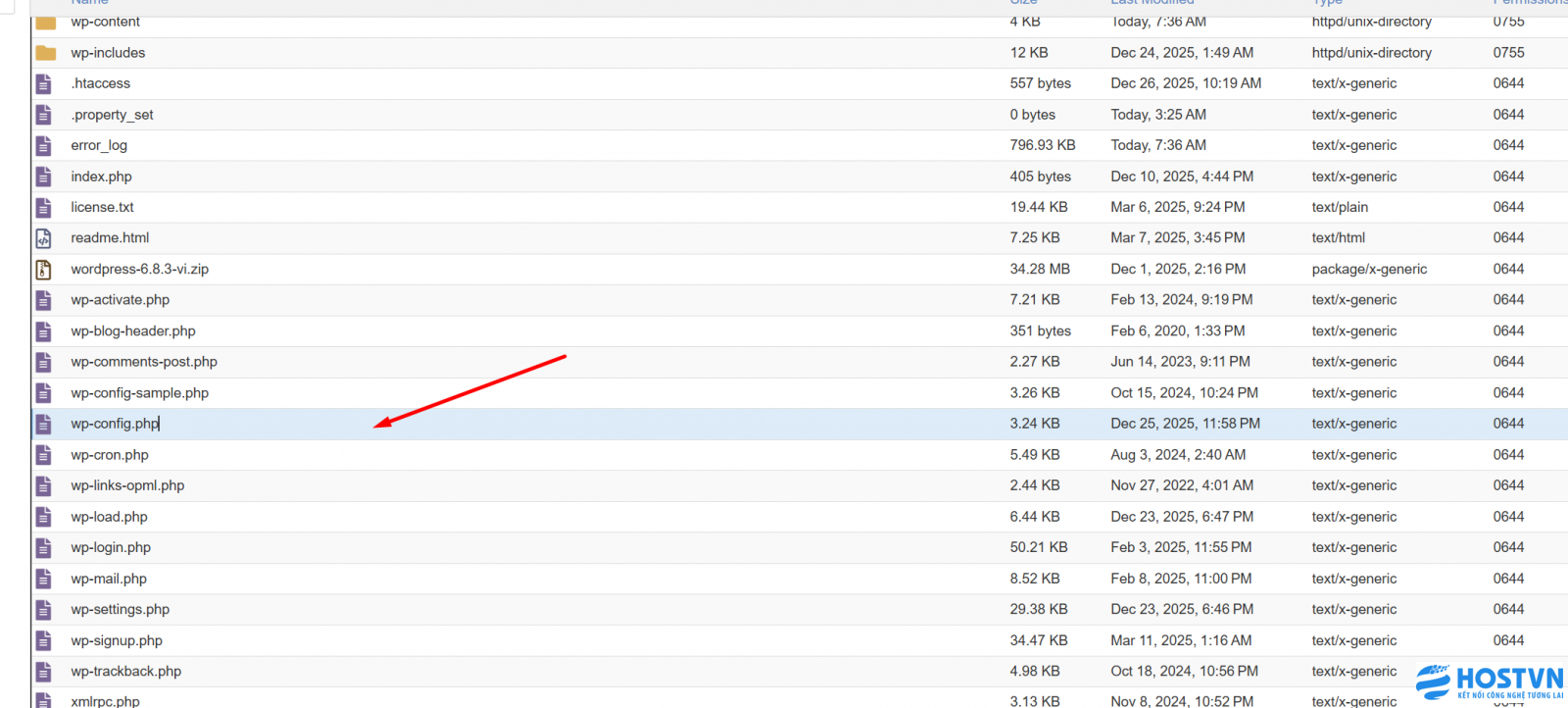
Mở tệp
wp-config.phpvà thêm dòng sau vào trước/* That’s all, stop editing! Happy publishing. */:
define('WP_TEMP_DIR', dirname(__FILE__) . '/wp-content/temp/');
.png)
Tạo thư mục temp trong wp-content/ và cấp quyền 755 cho thư mục này.
.png)
.png)
3. Giải phóng dung lượng hosting
Nếu máy chủ hết dung lượng, WordPress sẽ không thể tải tệp lên. Bạn có thể giải phóng dung lượng bằng cách:
-
Xóa các tệp không cần thiết trong File Manager hoặc qua FTP.
-
Xóa các bản sao lưu cũ hoặc tệp log.
-
Gỡ bỏ các plugin và theme không sử dụng.
Nếu dung lượng vẫn không đủ, hãy nâng cấp gói hosting để có thêm không gian lưu trữ.
4. Điều chỉnh cấu hình PHP
Các giới hạn về tệp tải lên có thể được điều chỉnh trong file php.ini:
-
Mở tệp
php.inivà thay đổi các giá trị sau:
upload_max_filesize = 64M
post_max_size = 64M
memory_limit = 128M
Nếu không thể chỉnh sửa php.ini, bạn có thể thêm đoạn mã sau vào cuối tệp .htaccess:
php_value upload_max_filesize 64M
php_value post_max_size 64M
php_value memory_limit 128M
5. Kiểm tra xung đột plugin hoặc theme
Một số plugin hoặc theme có thể gây xung đột và chặn quyền tải tệp lên. Để kiểm tra:
-
Tắt tất cả plugin và kiểm tra lại lỗi.
-
Nếu lỗi không còn, bật từng plugin một để tìm ra plugin gây lỗi.
-
Nếu lỗi xảy ra sau khi cài đặt theme mới, thử chuyển về theme mặc định của WordPress (như Twenty Twenty-Four).
Kết luận
Lỗi “Upload: Failed to Write File to Disk” có thể gây gián đoạn lớn trong việc tải tệp lên WordPress, nhưng với các bước khắc phục trên, bạn có thể nhanh chóng giải quyết vấn đề này. Hy vọng bài viết sẽ giúp bạn khắc phục được lỗi và cải thiện hiệu quả hoạt động của website WordPress.
Nếu bạn gặp lỗi trong quá trình cấu hình hoặc thao tác hãy gửi ticket tại : https://kb.hostvn.net/huong-dan-gui-ticket-ho-tro-trong-he-thong-cua-hostvn_401.html
Hoặc Live chat tại hostvn.net để được hỗ trợ.
Chúc các bạn thành công !!!