Khi sử dụng dịch vụ Email Business HOSTVN trên Microsoft Outlook, người dùng có thể xem nhanh tệp tin đính kèm trực tiếp trong Outlook mà không cần tải file về máy, giúp tiết kiệm thời gian và nâng cao hiệu quả làm việc.
Tài liệu này hướng dẫn cách xem nhanh file đính kèm trong Outlook.
Bước 1: Truy cập vào Outlook
Tại giao diện chính của Outlook, bạn chọn vào File và tìm đến Options.
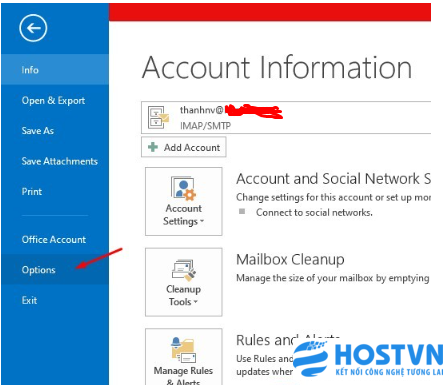
Bước 2: Cài đặt chế độ xem nhanh tệp đính kèm
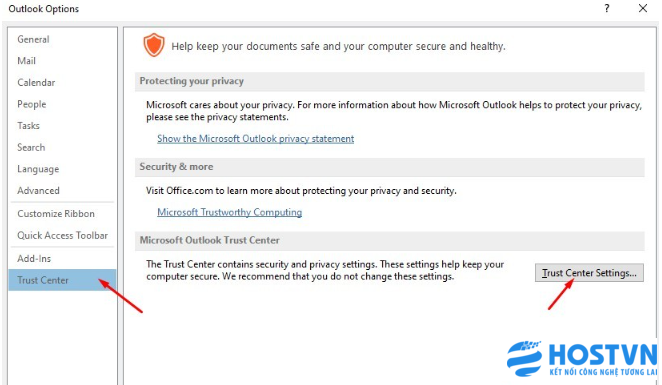
- Tại Outlook Options mở ra, bạn tìm đến Trust Center, sau đó chọn tiếp vào Trust Center Settings....
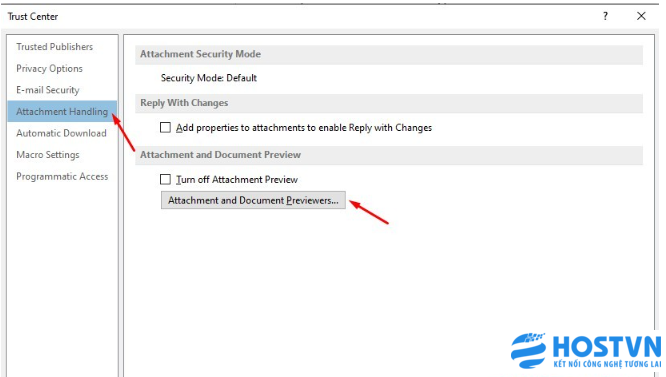
- Tại bảng Trust Center được mở ra, bạn tìm đến Attachment Handing và chọn vào Attachment and Document Previewers.
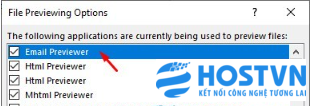
- Tại đây, bạn có thể tích chọn vào Email Previewer để kích hoạt tính năng xem trước file đính kèm. Hiện mặc định của Outlook đã cho phép tính năng này được kích hoạt. Nếu bạn cảm thấy tính năng này không phù hợp với nhu cầu, bạn có thể bỏ chọn để tắt đi.
. 
- Bạn nhấn OK để hoàn tất, sau đó bạn có thể click vào file đính kèm trong Outlook để xem trước nội dung. Tuy nhiên để xem file Office, bạn sẽ phải có các công cụ Office được cài trên máy. Ví dụ như, nếu tệp tin đính kèm là một file Word thì người dùng sẽ phải cài MS Word.
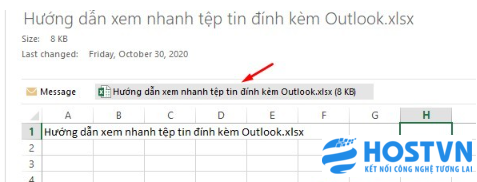
Tính năng xem nhanh tệp tin đính kèm trong Outlook giúp người dùng Email Business HOSTVN xử lý công việc nhanh hơn, hạn chế việc tải file không cần thiết và nâng cao trải nghiệm sử dụng email doanh nghiệp.
Chúc các bạn thao tác thành công!