Hướng dẫn thiết lập Email Business trên iPhone/iPad
Việc cài đặt email lên các thiết bị di động giúp bạn có thể theo dõi công việc và phản hồi khách hàng mọi lúc, mọi nơi. Hệ điều hành iOS hỗ trợ kết nối rất tốt với hệ thống Email Business. Hãy thực hiện theo các bước dưới đây:
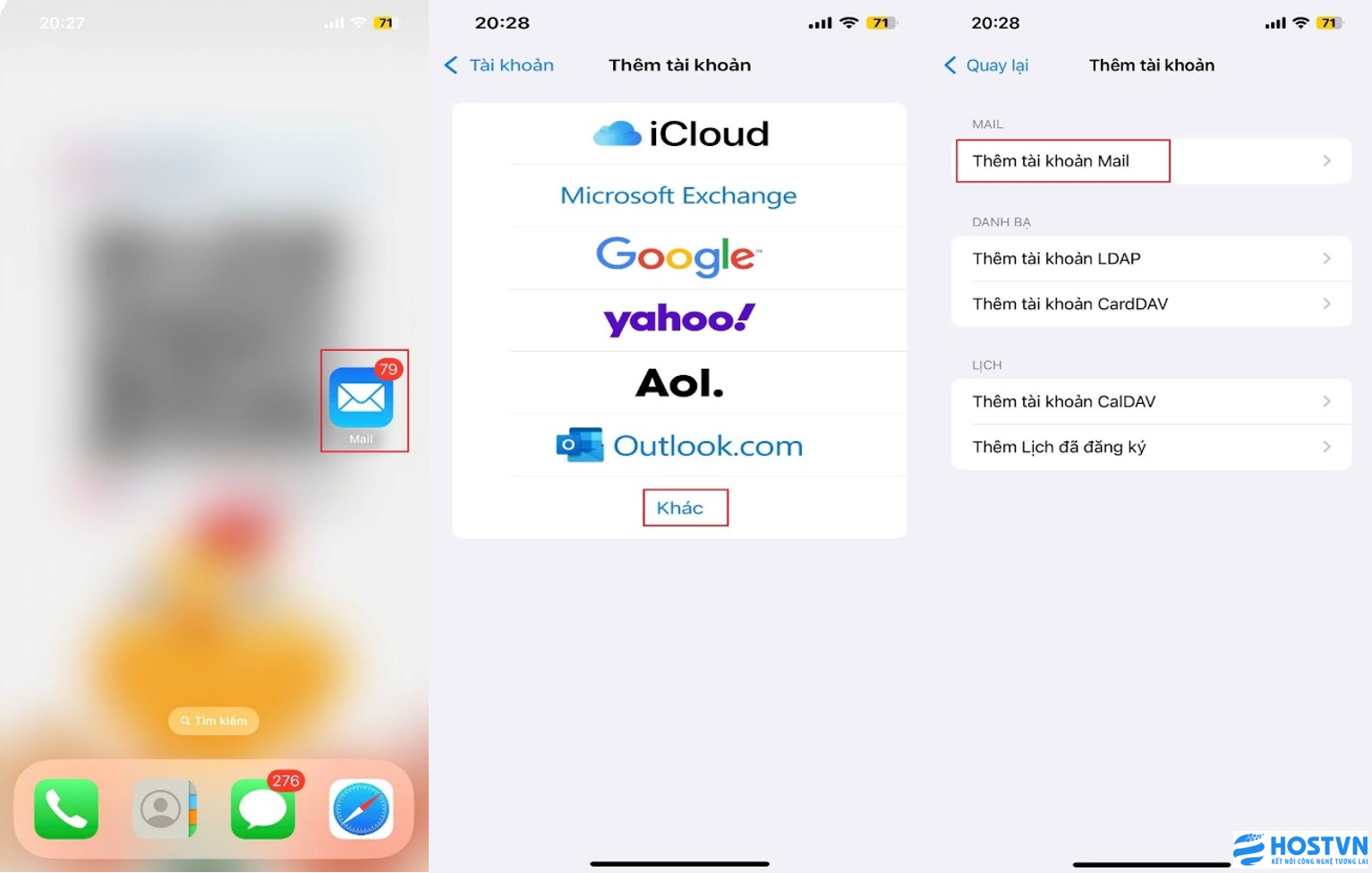
Bước 1: Thêm tài khoản Email mới
-
Trên iPhone/iPad, bạn truy cập vào ứng dụng Cài đặt (Settings).
-
Tìm đến mục Mail => chọn Tài khoản (Accounts).
-
Nhấn vào Thêm tài khoản (Add Account).
-
Tại danh sách các nhà cung cấp, bạn chọn mục Khác (Other), sau đó chọn tiếp Thêm tài khoản Mail (Add Mail Account).
Bước 2: Nhập thông tin tài khoản cơ bản
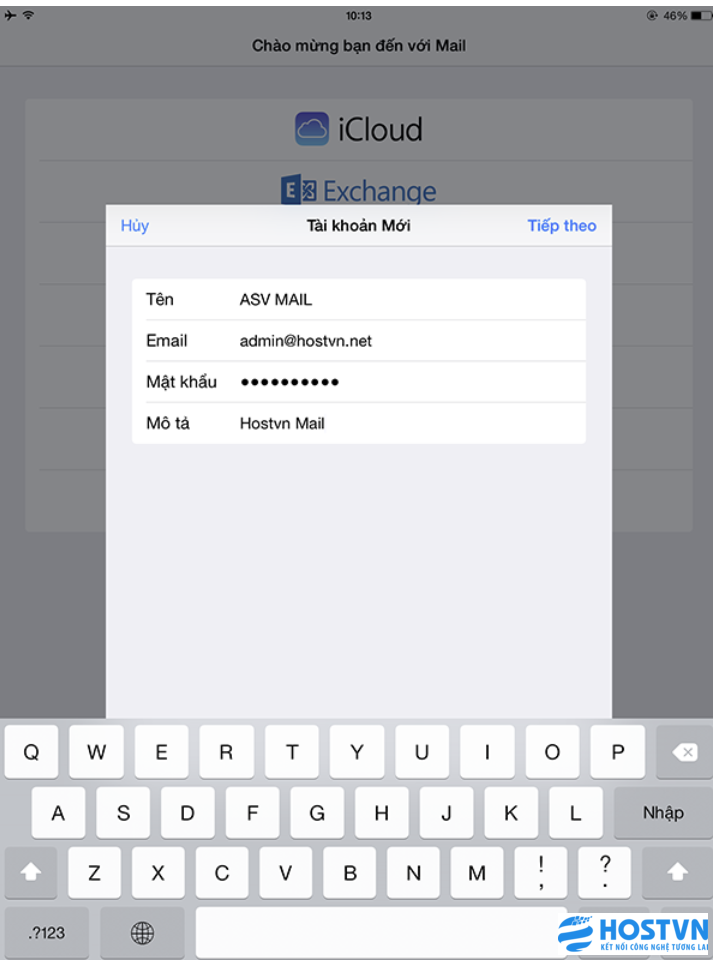
Hệ thống sẽ hiển thị một biểu mẫu yêu cầu bạn cung cấp các thông tin cá nhân:
-
Tên: Tên hiển thị khi bạn gửi email (Ví dụ: Nguyễn Văn A).
-
Email: Địa chỉ email đầy đủ của bạn (Ví dụ: nva@tenmien.com).
-
Mật khẩu: Mật khẩu tài khoản email của bạn.
-
Mô tả: Tên để bạn phân biệt các hộp thư (Ví dụ: Email Công Ty).
-
Sau đó nhấn Tiếp (Next).
Bước 3: Cấu hình máy chủ Mail Server
Tại bước này, bạn cần nhập thông tin POP3 hoặc IMAP và SMTP được cung cấp trong email hướng dẫn khi đăng ký dịch vụ Email Hosting:
Máy chủ thư đến (Incoming Mail Server):
-
Tên máy chủ: mail.hostvn.email Cổng 993
-
Tên người dùng: địa chỉ email đầy đủ
-
Mật khẩu: mật khẩu email
Máy chủ gửi thư (Outgoing Mail Server - SMTP):
-
Tên máy chủ: mail.hostvn.email Cổng 465
-
Tên người dùng: địa chỉ email đầy đủ
-
Mật khẩu: mật khẩu email
.png)
Bước 4: Bật giao thức bảo mật SSL
Khi được hỏi “Có sử dụng SSL không?”, bạn chọn “Có” (Yes) để đảm bảo bảo mật khi gửi và nhận email.
.png)
Bước 5: Chờ hoàn tất kiểm tra và thiết lập
Thiết bị sẽ tiến hành kết nối và kiểm tra thông tin. Nếu đúng, tài khoản email sẽ được thêm thành công vào ứng dụng Mail mặc định của iPhone/iPad.
Nếu gặp lỗi?
Nếu quá trình thiết lập gặp lỗi (ví dụ như không thể kết nối đến máy chủ, sai mật khẩu...), bạn có thể:
-
Kiểm tra lại thông tin nhập (đặc biệt là tên máy chủ, địa chỉ email, mật khẩu)
-
Đảm bảo thiết bị có kết nối Internet
-
Gửi ticket hỗ trợ kỹ thuật cho nhà cung cấp để được trợ giúp kịp thời.
-
Hướng dẫn gửi ticket: https://kb.hostvn.net/huong-dan-gui-ticket-ho-tro-trong-he-thong-cua-hostvn_401.html
Như vậy HostVN đã hướng dẫn các bạn thiết lập Email trên iPhone/iPad.
Chúc các bạn thành công !!!