Hướng dẫn triển khai ứng dụng Node.js trên Hosting cPanel tại HOSTVN
Node.js đã trở thành một trong những nền tảng phổ biến nhất dành cho các nhà phát triển nhờ khả năng xử lý bất đồng bộ mạnh mẽ và tốc độ thực thi nhanh. Tại HOSTVN, chúng tôi cung cấp môi trường Hosting tối ưu giúp bạn triển khai ứng dụng Node.js chỉ trong vài cú nhấp chuột thông qua công cụ Setup Node.js App.
Trong bài viết này, HOSTVN sẽ hướng dẫn bạn chi tiết các bước để đưa ứng dụng Node.js của mình lên môi trường Internet một cách an toàn và hiệu quả nhất.
Tại sao nên chạy Node.js trên Hosting tại HOSTVN?
Việc chạy Node.js trên Shared Hosting (có hỗ trợ Node.js) mang lại nhiều lợi ích cho các dự án vừa và nhỏ:
-
Tiết kiệm chi phí: Không cần thuê VPS riêng biệt nếu nhu cầu tài nguyên chưa quá lớn.
-
Quản lý dễ dàng: Giao diện cPanel trực quan, tích hợp sẵn các công cụ quản lý phiên bản Node.js.
Các bước triển khai chi tiết
Bước 1: Chuẩn bị mã nguồn
Trước khi bắt đầu, hãy đảm bảo bạn đã nén mã nguồn của mình (thường là file .zip) và tải lên thư mục trên Hosting thông qua File Manager hoặc FTP.
Lưu ý: Bạn không cần tải lên thư mục
node_modules, chúng ta sẽ cài đặt các dependencies sau để đảm bảo tính tương thích.
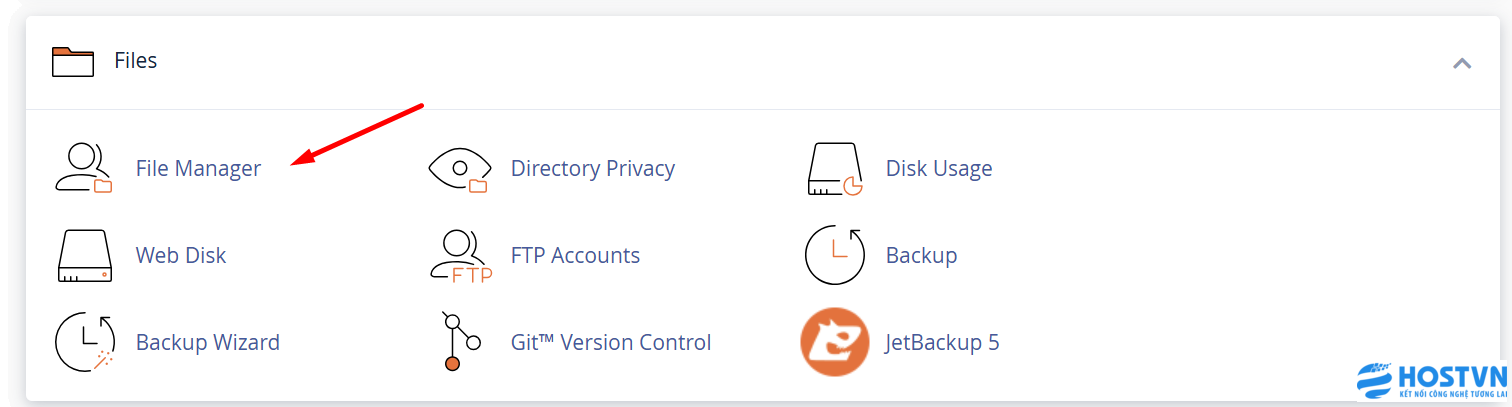
Bước 2: Khởi tạo ứng dụng Node.js
-
Đăng nhập vào cPanel.
-
Tìm đến mục Software -> Chọn Setup Node.js App.
-
Nhấn nút Create Application để bắt đầu thiết lập.
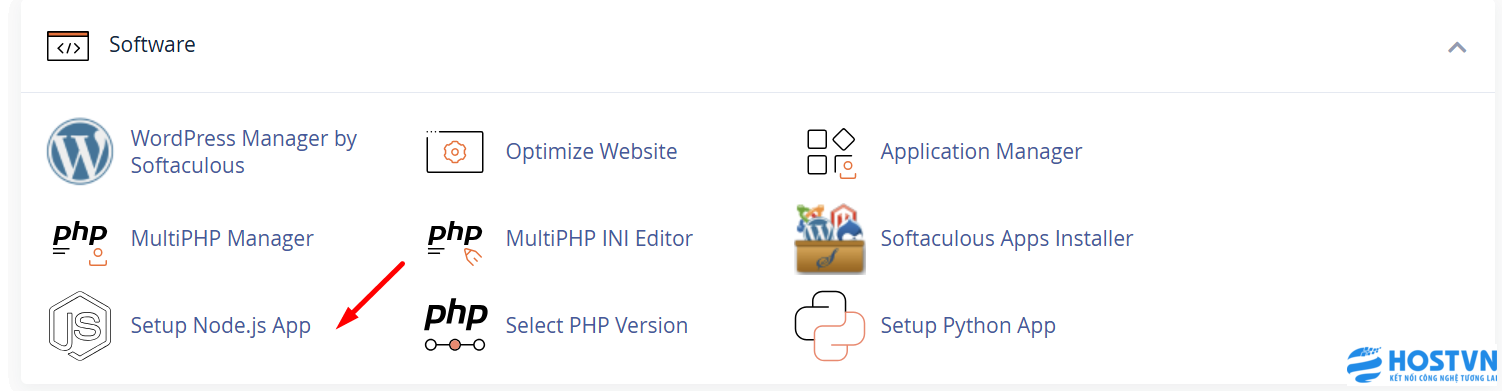
.png)
Bước 3: Cấu hình thông số ứng dụng
Tại đây, bạn cần nhập các thông tin quan trọng sau:
-
Node.js version: Chọn phiên bản phù hợp với ứng dụng của bạn (nên dùng bản LTS để ổn định nhất).
-
Application mode: Chọn
Development(khi đang test) hoặcProduction(khi đã sẵn sàng chạy thực tế). -
Application root: Đường dẫn đến thư mục chứa code (ví dụ:
public_html/my-node-app). -
Application URL: Chọn tên miền và đường dẫn để truy cập ứng dụng.
-
Application startup file: File chạy chính của ứng dụng (thường là
index.js,server.jshoặcapp.js).
.png)
Bước 4: Cài đặt Dependencies (npm install)
Sau khi nhấn Create, bạn sẽ thấy một dòng lệnh ở phía trên cùng có dạng: source /home/username/nodevenv/path-to-app/...
-
Hãy Copy dòng lệnh này.
-
Quay lại giao diện cPanel, tìm mục Terminal.
-
Dán dòng lệnh vừa copy và nhấn Enter để vào môi trường ảo.
-
Gõ lệnh
npm installđể hệ thống tự động cài đặt các thư viện từ filepackage.json.
.png)
.png)
Bước 5: Khởi động và kiểm tra
Sau khi cài đặt thư viện hoàn tất, bạn quay lại trang Setup Node.js App, nhấn Restart ứng dụng.
Bây giờ, hãy mở trình duyệt và truy cập vào địa chỉ URL đã thiết lập ở Bước 3. Nếu màn hình hiển thị nội dung ứng dụng của bạn, chúc mừng bạn đã triển khai thành công!
Một số lưu ý nhỏ từ HOSTVN
-
Cổng (Port): Trên Shared Hosting, bạn không cần quan tâm đến Port trong code (thường Node.js tự nhận diện qua Passenger).
-
File .htaccess: cPanel sẽ tự động tạo hoặc cập nhật file
.htaccessđể điều hướng traffic từ web server vào ứng dụng Node.js của bạn. Đừng xóa file này nhé! -
Hỗ trợ kỹ thuật: Nếu gặp bất kỳ lỗi nào như 503 Service Unavailable, đừng ngần ngại liên hệ với đội ngũ kỹ thuật của HOSTVN qua Ticket hoặc Hotline để được hỗ trợ 24/7.