Clone Website WordPress bằng Softaculous là cách nhanh nhất để tạo một bản sao website chỉ với vài thao tác trên cPanel Hosting mà không cần thao tác thủ công với source code hoặc database.
Tính năng này thường được sử dụng để:
- Tạo website test trước khi chỉnh sửa giao diện
- Clone website sang subdomain để phát triển
- Backup website nhanh chóng
- Kiểm tra plugin hoặc theme mới an toàn hơn
Cách mở WordPress Manager by Softaculous
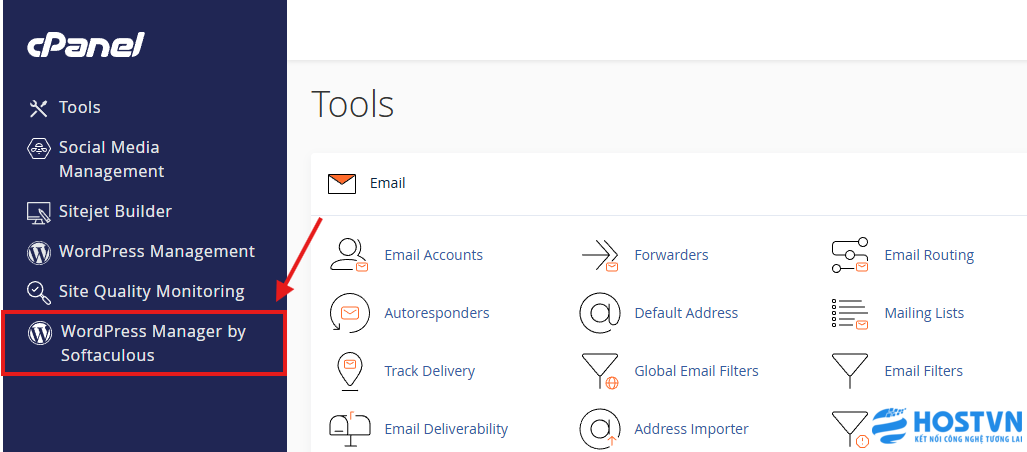
Đầu tiên, đăng nhập vào cPanel Hosting và tìm mục WordPress Manager by Softaculous.
Bạn có thể tìm theo 2 cách:
- Mở trực tiếp trong menu bên trái của cPanel.
- Hoặc sử dụng thanh tìm kiếm và nhập từ khóa Softaculous.
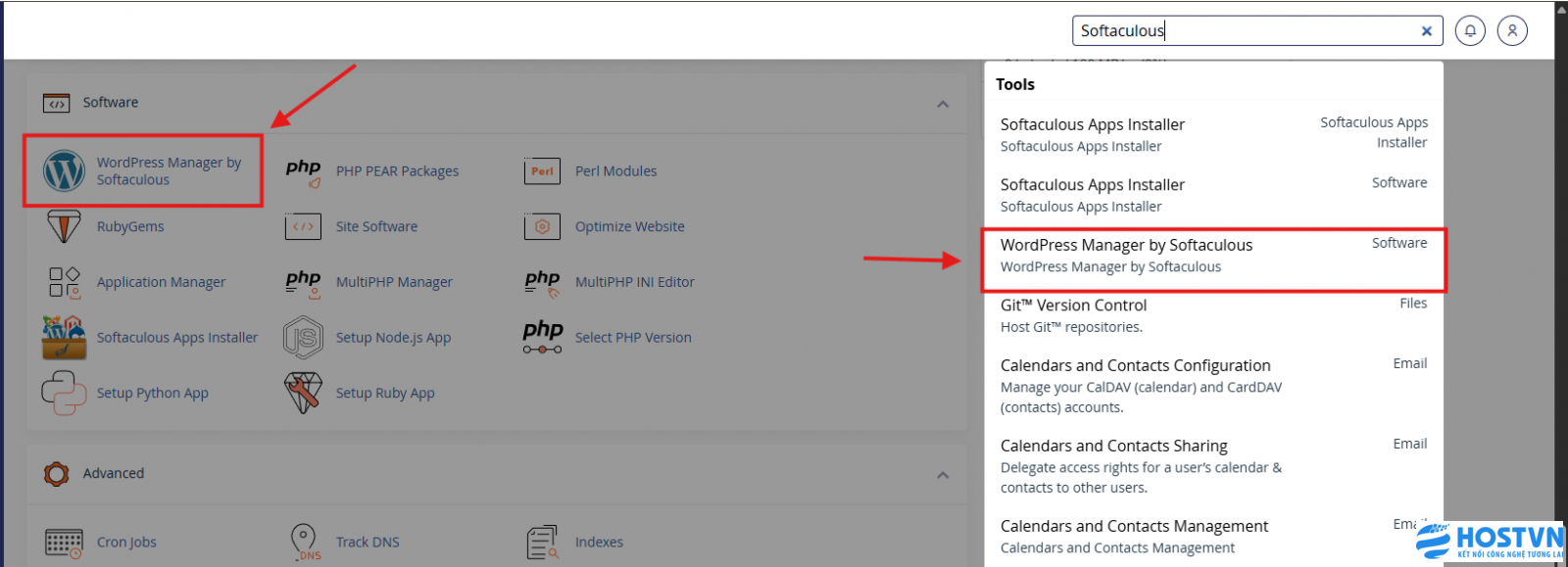
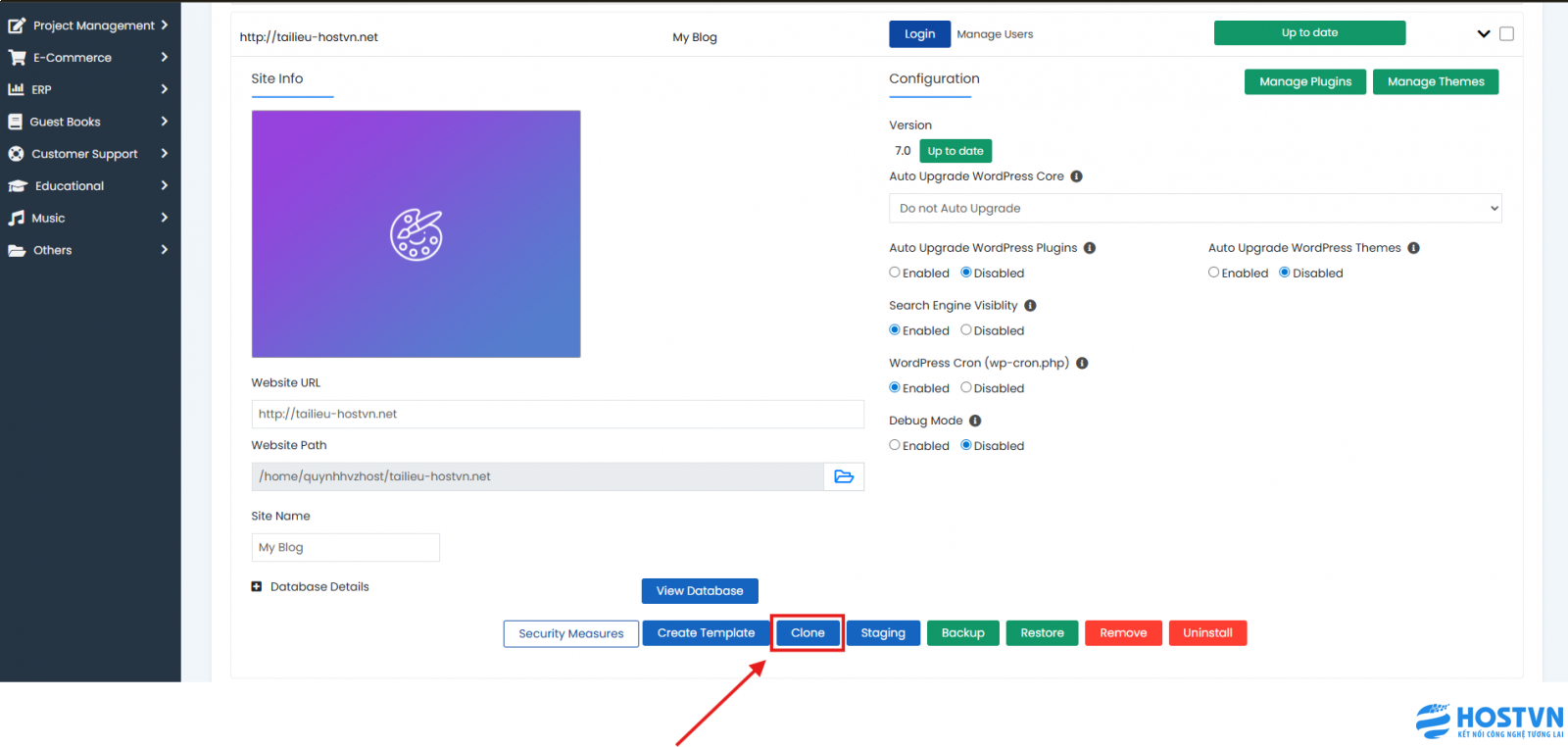
Sau khi truy cập, hệ thống sẽ hiển thị danh sách website WordPress đang có trên Hosting.
Cách Clone Website WordPress bằng Softaculous
Tại website WordPress cần clone, nhấn nút Clone.
Sau đó tiến hành cấu hình website clone.
Chọn domain clone
Tại mục Choose Installation URL, chọn domain hoặc subdomain muốn clone website sang.
Nếu muốn clone website vào thư mục riêng, bạn có thể nhập tên thư mục tại ô In Directory.
Ví dụ:
- Để trống: clone ra domain chính
- Nhập
test: website sẽ thànhdomain.com/test - Nhập
wp: website sẽ thànhdomain.com/wp
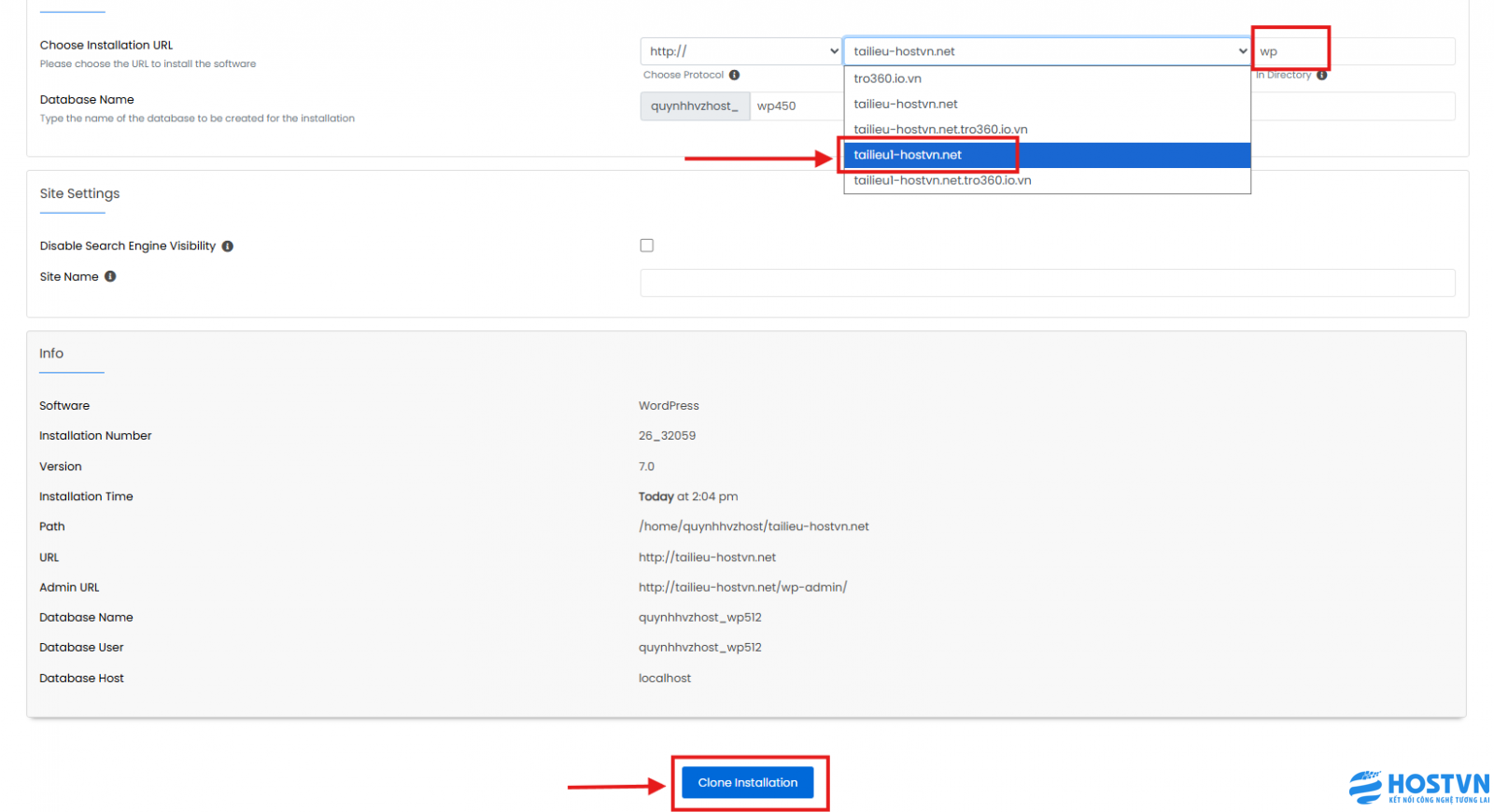
Sau khi hoàn tất cấu hình, nhấn Clone Installation để bắt đầu clone website.
Thời gian clone website WordPress
Quá trình clone website bằng Softaculous thường chỉ mất từ vài giây đến vài phút tùy theo:
- Dung lượng website
- Số lượng file và hình ảnh
- Dung lượng database
- Tốc độ Hosting hoặc VPS
Sau khi clone hoàn tất, Softaculous sẽ tự động tạo:
- Bộ source code WordPress mới
- Database mới
- Thông tin đăng nhập website clone
Một số lưu ý khi clone website WordPress
Khi clone website WordPress bằng Softaculous, bạn nên lưu ý:
- Không nên clone khi website đang cập nhật dữ liệu lớn
- Nên bật chế độ bảo trì nếu website có nhiều người dùng
- Kiểm tra dung lượng hosting trước khi clone
- Nên sử dụng subdomain để test website an toàn hơn
Ngoài ra, bạn có thể tham khảo thêm:
Tài liệu hướng dẫn sử dụng wordpress
Kết luận
Clone Website WordPress bằng Softaculous là giải pháp nhanh chóng và đơn giản giúp tạo bản sao website để test, backup hoặc phát triển website mới.
Với vài thao tác trên cPanel Hosting, bạn có thể:
- Clone website WordPress tự động
- Tạo môi trường test riêng
- Giảm rủi ro khi chỉnh sửa website
- Tiết kiệm thời gian thao tác thủ công
Hy vọng bài viết này sẽ giúp bạn dễ dàng clone website WordPress bằng Softaculous thành công.
Chúc các bạn thành công!