Chào các bạn, bài viết này HOSTVN sẽ hướng dẫn reset mật khẩu VPS trên hệ thống HOSTVN. Để đổi mật khẩu VPS, bạn thực hiện theo các bước sau:
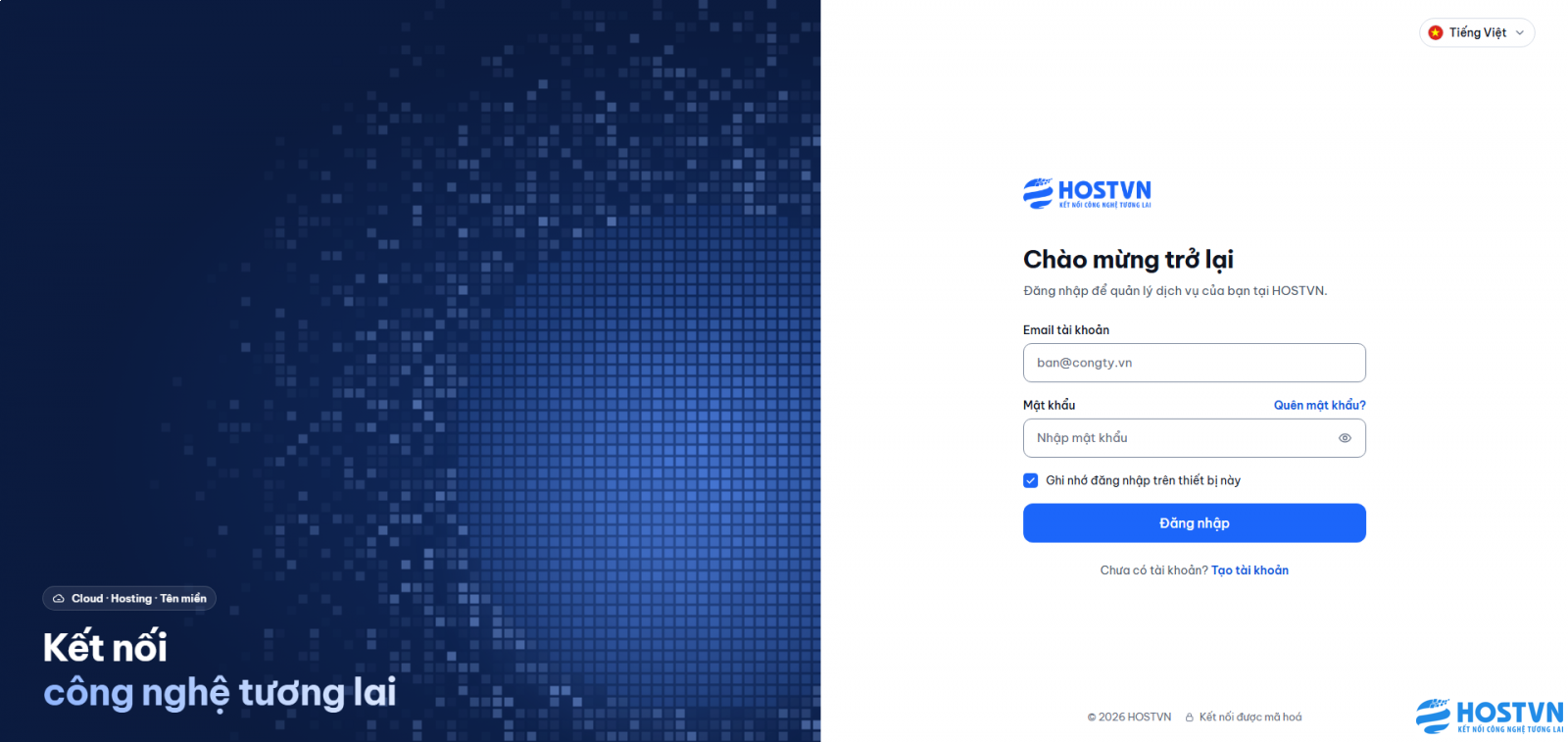
Bước 1. Truy cập khachhang.hostvn.net và đăng nhập bằng tài khoản khách hàng của bạn.
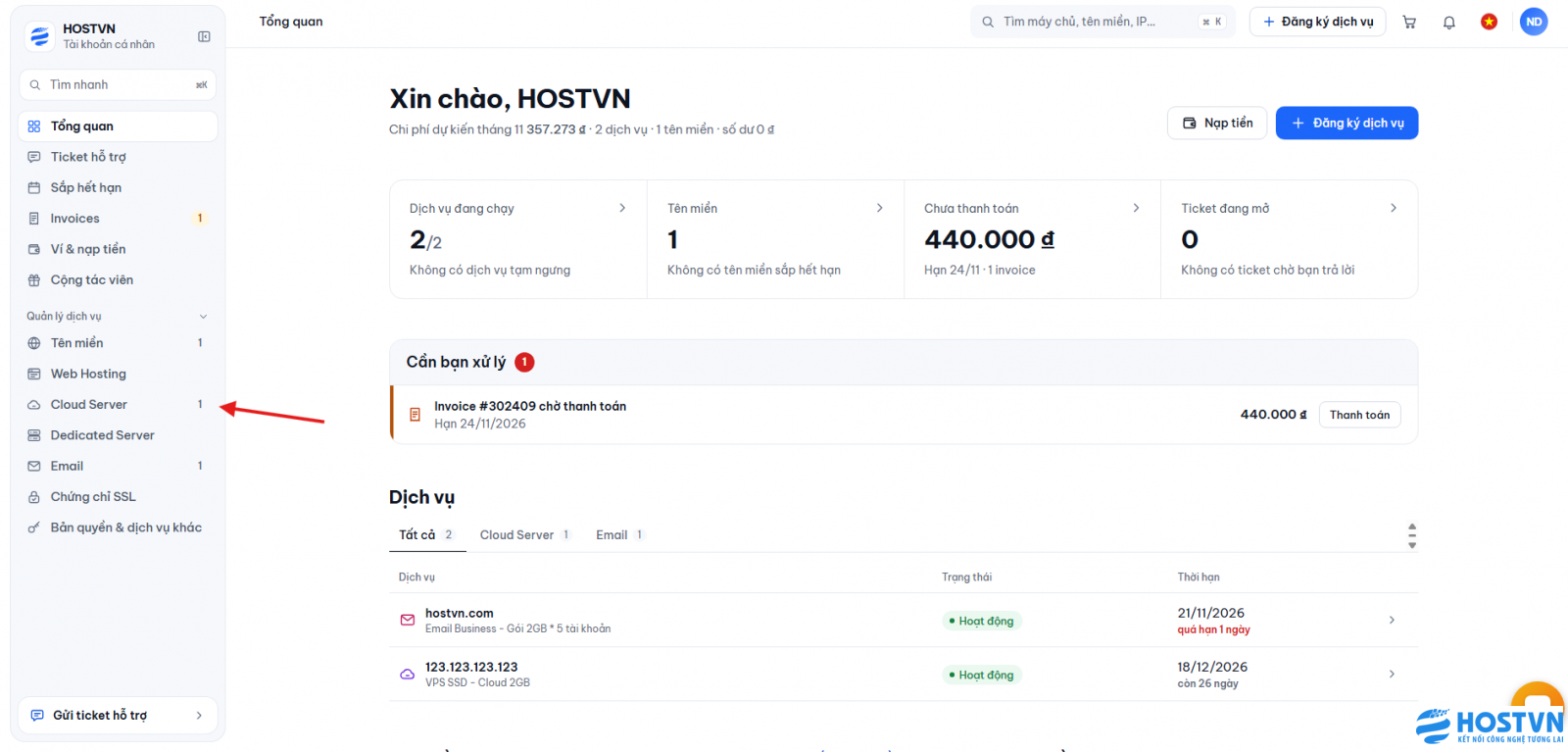
Bước 2. Trên thanh menu bên trái, chọn Quản lý dịch vụ → Cloud Server. Sau đó, bấm vào gói Cloud Server bạn muốn đổi mật khẩu.
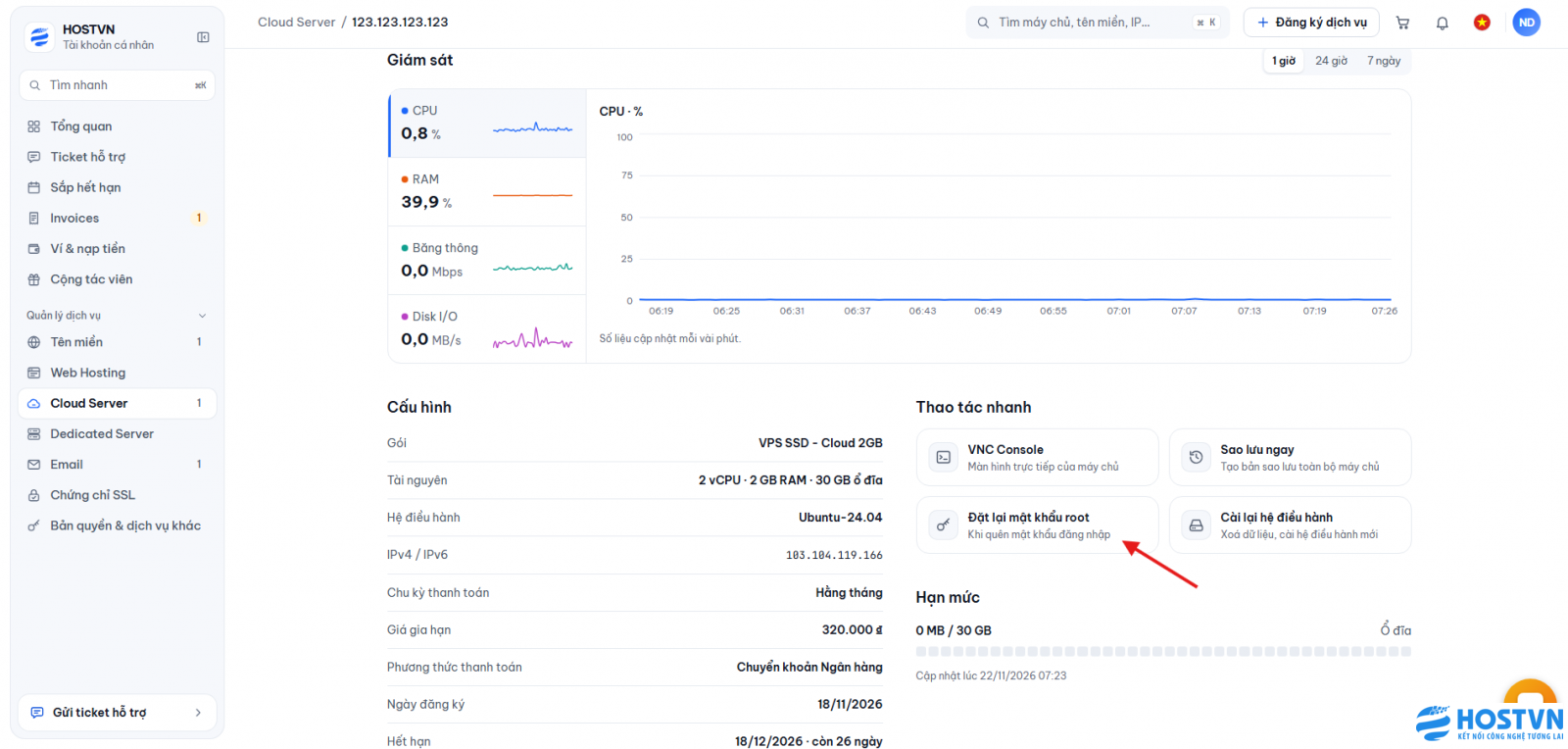
Bước 3. Trên trang chi tiết VPS, tìm đến mục Thao tác nhanh (bên phải màn hình) và bấm vào nút Đặt lại mật khẩu root.
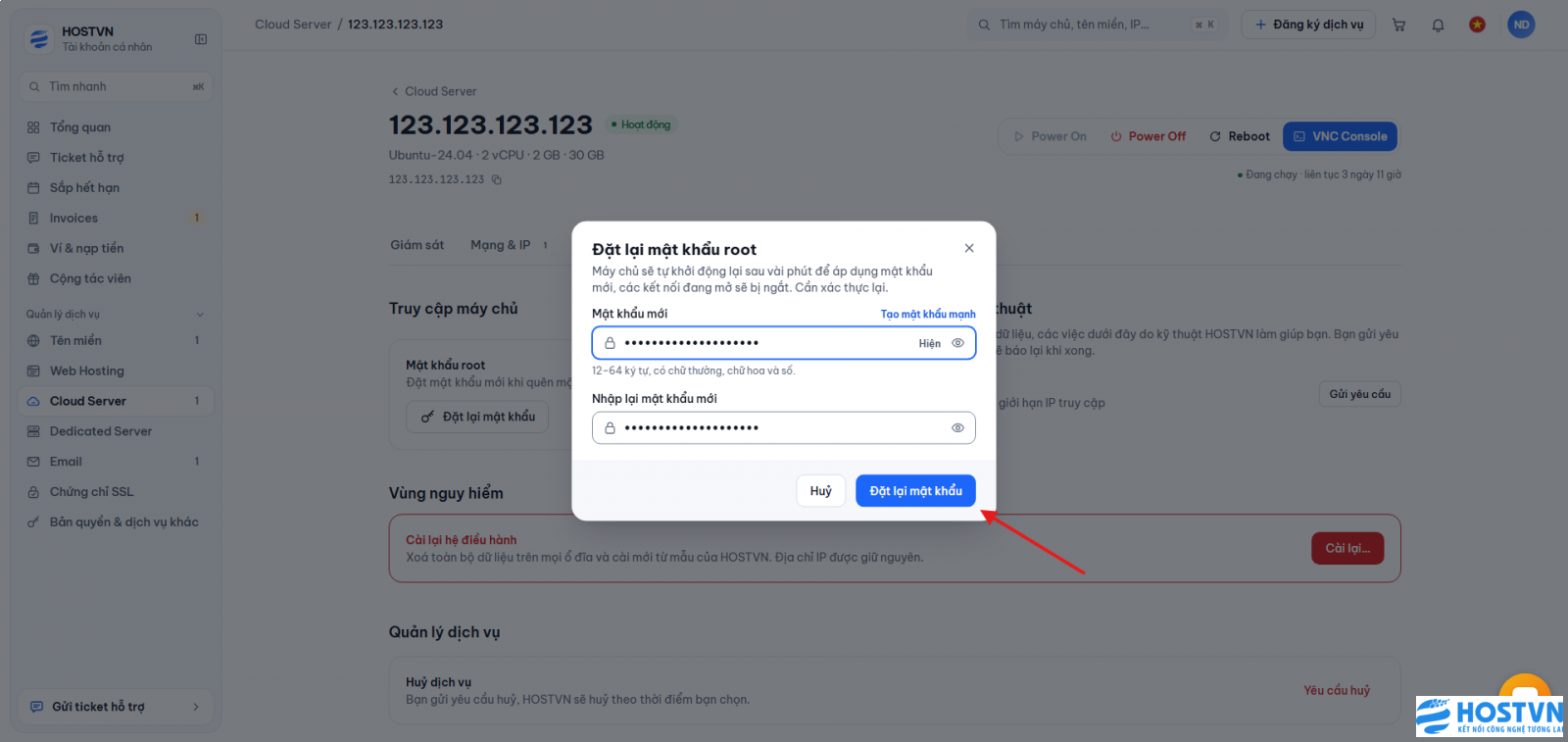
Bước 4. Trong hộp thoại hiện ra, bạn có 2 cách để nhập mật khẩu:
Cách 1: Nhập mật khẩu thủ công vào ô Mật khẩu mới, sau đó nhập lại chính xác mật khẩu đó vào ô Nhập lại mật khẩu mới. (Để đảm bảo an toàn, bạn nên đặt mật khẩu tối thiểu 8 ký tự, gồm chữ hoa, chữ thường, số và ký tự đặc biệt; không dùng lại mật khẩu cũ)
Cách 2: Tạo mật khẩu mạnh tự động bằng cách bấm vào dòng chữ Tạo mật khẩu mạnh. Hệ thống sẽ tự động tạo và điền mật khẩu vào cả 2 ô.
Sau khi đã có mật khẩu ở cả 2 ô, bấm nút Đặt lại mật khẩu để hoàn tất.
Lưu ý:
- Sau khi thay đổi mật khẩu, vui lòng chờ 3–5 phút để hệ thống cập nhật và VPS khởi động lại.
- Trong thời gian này, kết nối SSH (Linux) hoặc RDP (Windows) vào VPS có thể bị ngắt tạm thời.
- Nên sử dụng mật khẩu mạnh và không dùng lại mật khẩu cũ.
- Nếu sau 5 phút vẫn không đăng nhập được bằng mật khẩu mới, bạn kiểm tra trạng thái VPS hoặc liên hệ bộ phận hỗ trợ bằng cách gửi ticket hỗ trợ ở góc dưới bên trái màn hình quản trị để phòng Kỹ thuật HOSTVN hỗ trợ trực tiếp.
Chúc bạn thành công !