Chào các bạn, bài viết này HOSTVN sẽ hướng dẫn Reinstall (cài lại hệ điều hành) VPS trên hệ thống HOSTVN. Để thực hiện rebuild (cài lại hệ điều hành) Cloud VPS (không áp dụng với VPS giá rẻ), bạn vui lòng làm theo các bước sau.
Lưu ý quan trọng:
- Việc Rebuild sẽ xóa toàn bộ dữ liệu trên VPS. Bạn vui lòng backup dữ liệu trước khi tiến hành.
- Bạn chỉ được Rebuild tối đa 5 lần/tháng.
- Hệ điều hành Windows chỉ có Windows 7 và Windows Server 2016. Muốn sử dụng Windows Server 2016 thì cần dùng gói 2GB trở lên; gói 1GB không sử dụng được.
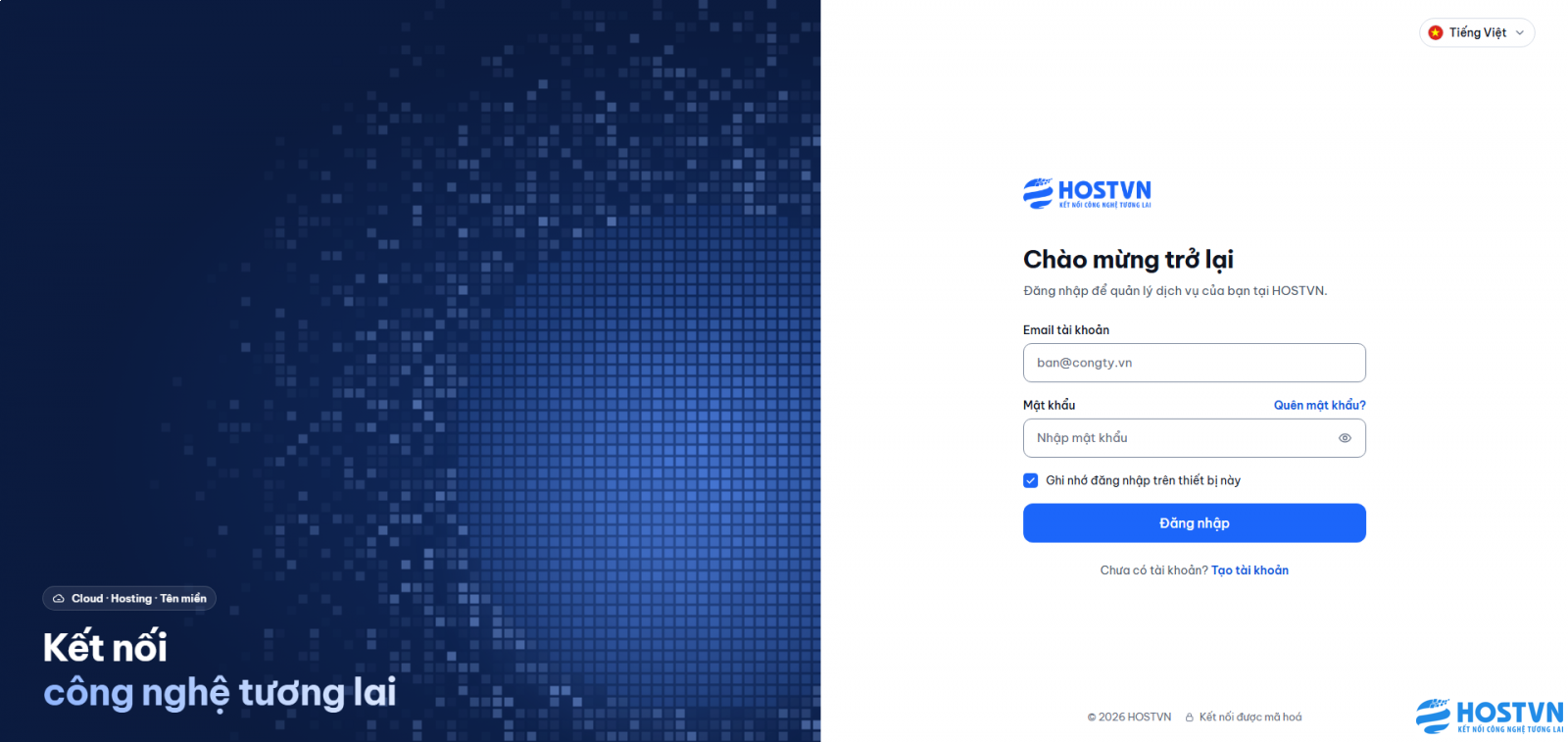
Bước 1: Truy cập khachhang.hostvn.net và đăng nhập bằng tài khoản khách hàng của bạn.
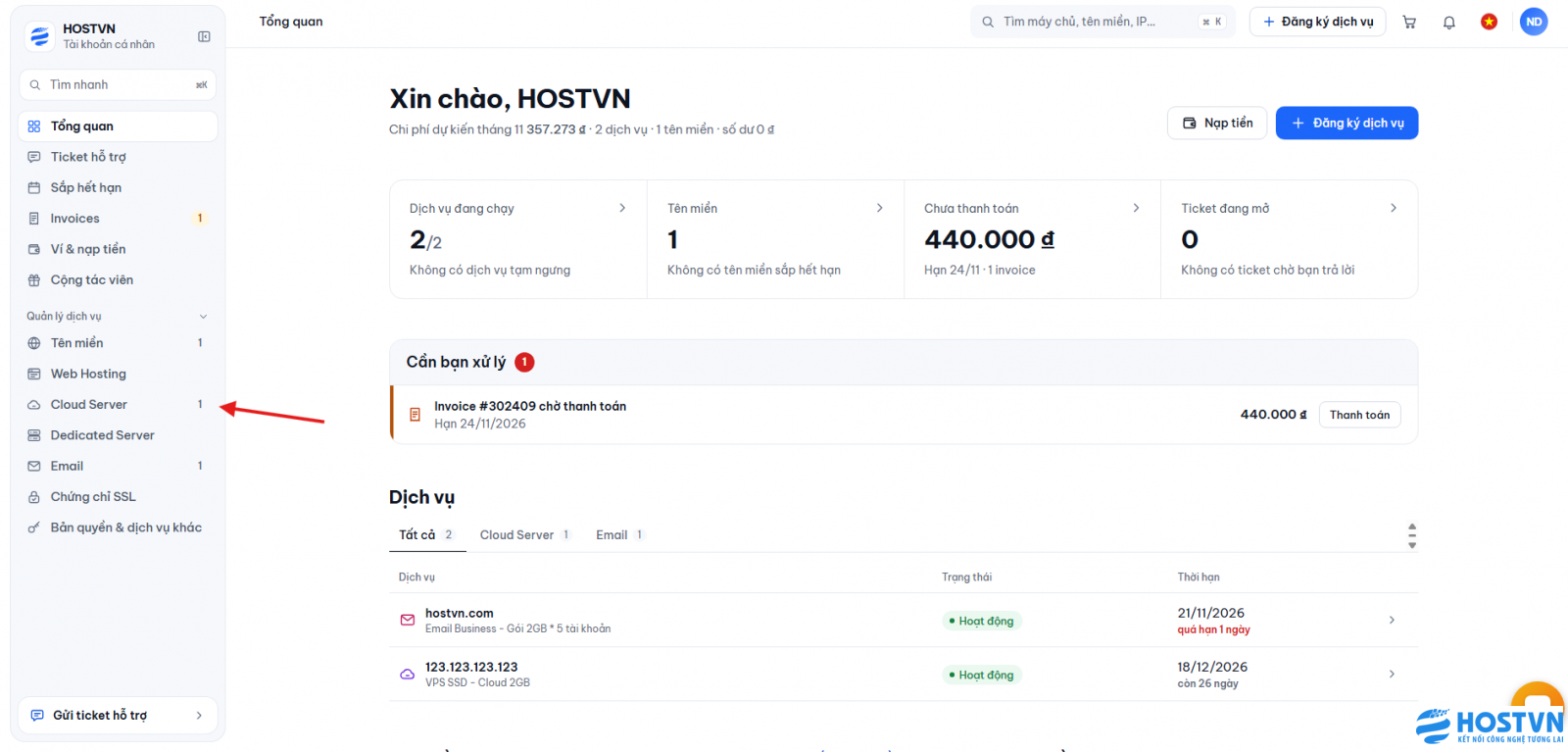
Bước 2: Trên thanh menu bên trái, chọn Quản lý dịch vụ → Cloud Server. Sau đó, bấm vào gói Cloud Server bạn muốn Reinstall.
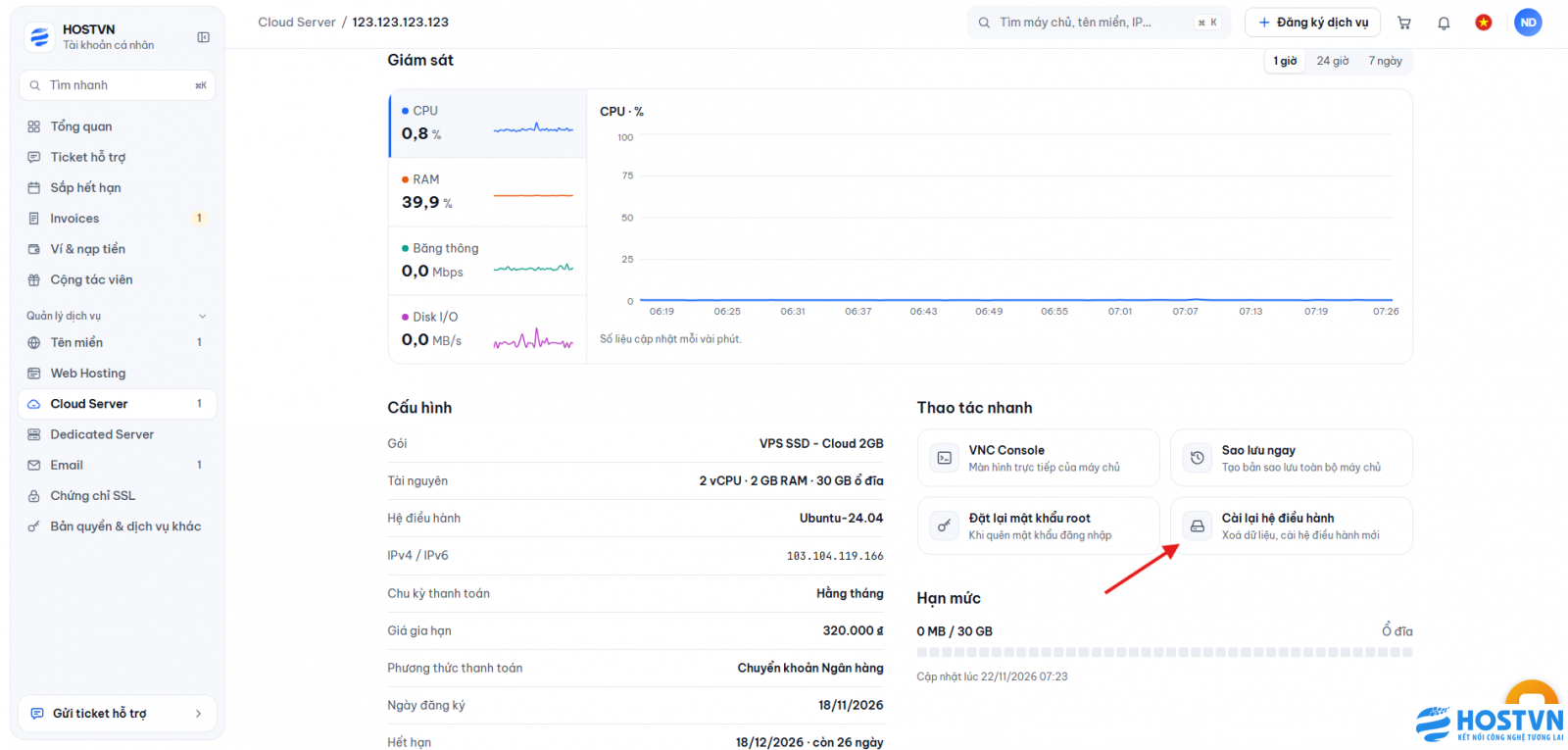
Bước 3: Trên trang chi tiết VPS, tìm đến mục Thao tác nhanh (bên phải màn hình) và bấm vào nút Cài lại hệ điều hành.
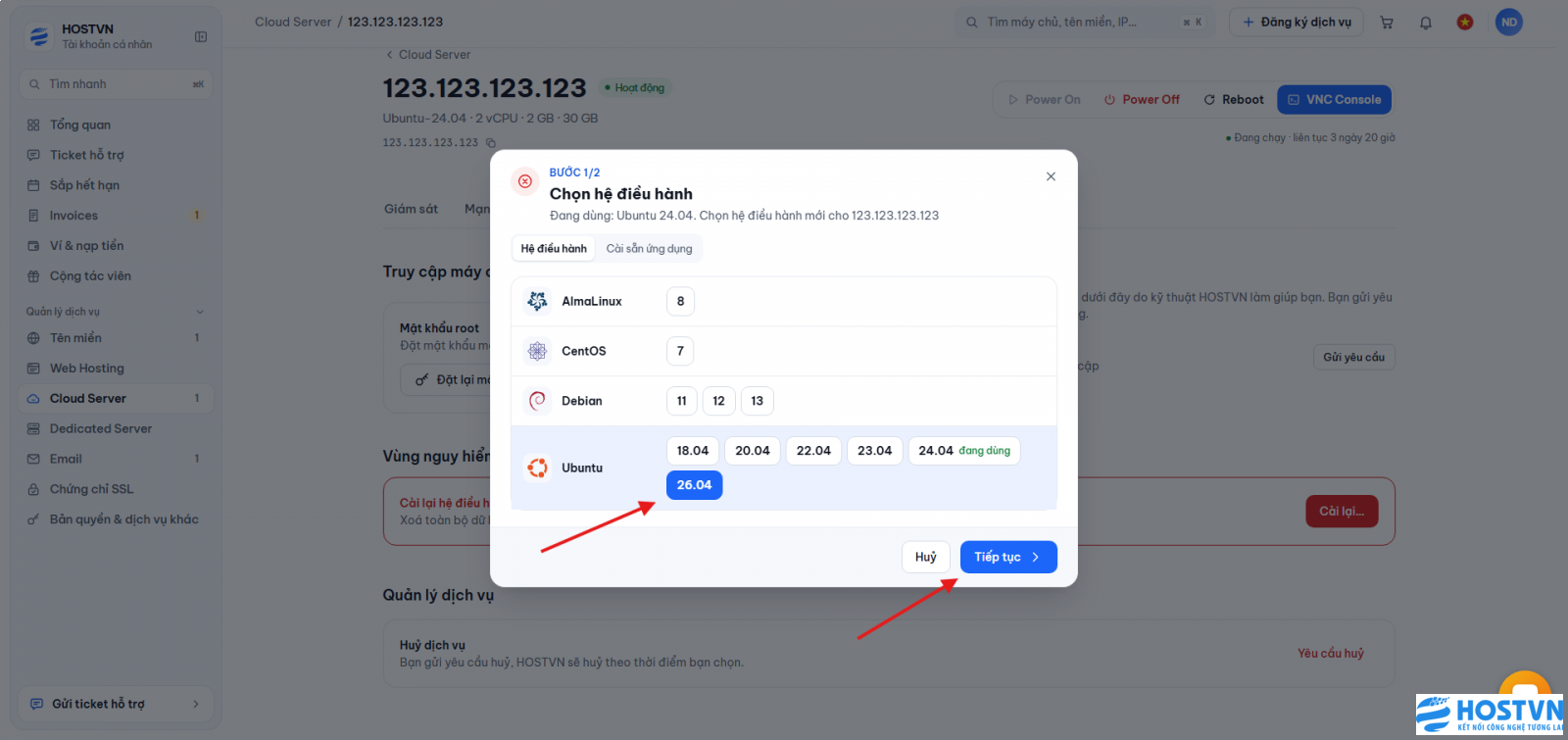
Bước 4: Trong hộp thoại hiện ra, quá trình cài lại sẽ diễn ra theo hướng dẫn sau:
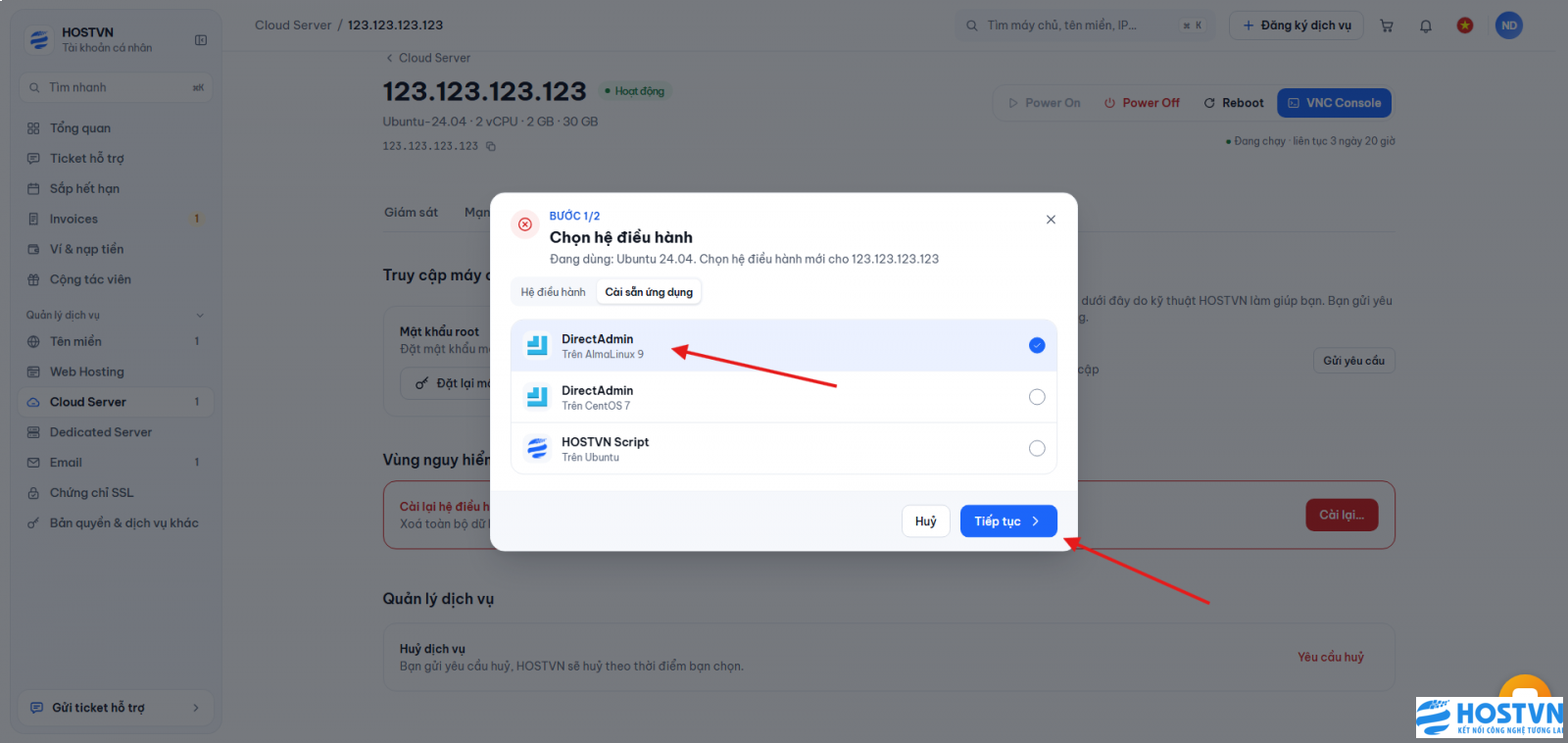
- Đầu tiên, bạn chọn các hệ điều hành nguyên bản đang được hỗ trợ cài tự động. Nếu muốn cài kèm bảng điều khiển quản trị, bạn có thể chọn DirectAdmin trên AlmaLinux 9 hoặc CentOS 7, và HOSTVN Script (tích hợp sẵn) ở tab Cài đặt ứng dụng. Sau đó, chọn phiên bản hệ điều hành mong muốn (ví dụ: Ubuntu 26.04), rồi bấm Tiếp tục để sang bước 2.
- Tiếp theo hãy nhập mật khẩu root mới và Xác nhận IP:
Cách 1: Nhập mật khẩu thủ công vào ô Mật khẩu root mới. (Để đảm bảo an toàn, bạn nên đặt mật khẩu tối thiểu 8 ký tự, gồm chữ hoa, chữ thường, số và ký tự đặc biệt; không dùng lại mật khẩu cũ)
Cách 2: Tạo mật khẩu mạnh tự động — bấm vào dòng chữ Tạo mật khẩu mạnh, hệ thống sẽ tự động tạo và điền mật khẩu mạnh vào ô.
Sau đó, nhập chính xác địa chỉ IP của VPS (ví dụ: 123.123.123.123) vào ô xác nhận. Khi đã có đủ thông tin ở hai ô Mật khẩu root mới và Xác nhận IP, bấm nút Xóa dữ liệu và cài lại.
Quá trình Rebuild cần một khoảng thời gian để hoàn tất. Để kiểm tra VPS đã Rebuild xong và khởi động hoàn tất hay chưa, bạn có thể dùng chức năng VNC Console để theo dõi quá trình khởi động, đồng thời kiểm tra trạng thái VPS đã chuyển sang Hoạt động (Đang chạy) hay chưa.
Lưu ý sau khi Rebuild:
- Sau khi Rebuild hoàn tất, VPS sẽ khởi động lại và toàn bộ dữ liệu, cấu hình, phần mềm cài đặt trước đó sẽ bị xóa sạch — VPS trở về trạng thái mới như ban đầu.
- Bạn cần đăng nhập lại bằng mật khẩu mới đã đặt ở Bước 4 (mật khẩu cũ không còn hiệu lực).
- Kết nối SSH (Linux) hoặc RDP (Windows) sẽ bị ngắt trong thời gian Rebuild; bạn nên chờ VPS ở trạng thái Hoạt động rồi mới kết nối lại.
- Nếu sau khi Rebuild xong mà VPS không khởi động được hoặc không truy cập được, bạn hãy kiểm tra trạng thái VPS trong trang quản lý hoặc liên hệ bộ phận hỗ trợ bằng cách tạo ticket hỗ trợ ở góc dưới bên trái màn hình quản trị để phòng Kỹ thuật HOSTVN hỗ trợ trực tiếp.
Chúc bạn thành công !