Chào các bạn, bài viết này HOSTVN sẽ hướng dẫn các bạn cách chủ động reset mật khẩu quản trị email mà không cần gửi yêu cầu hỗ trợ. Để thực hiện, các bạn thao tác theo các bước sau.
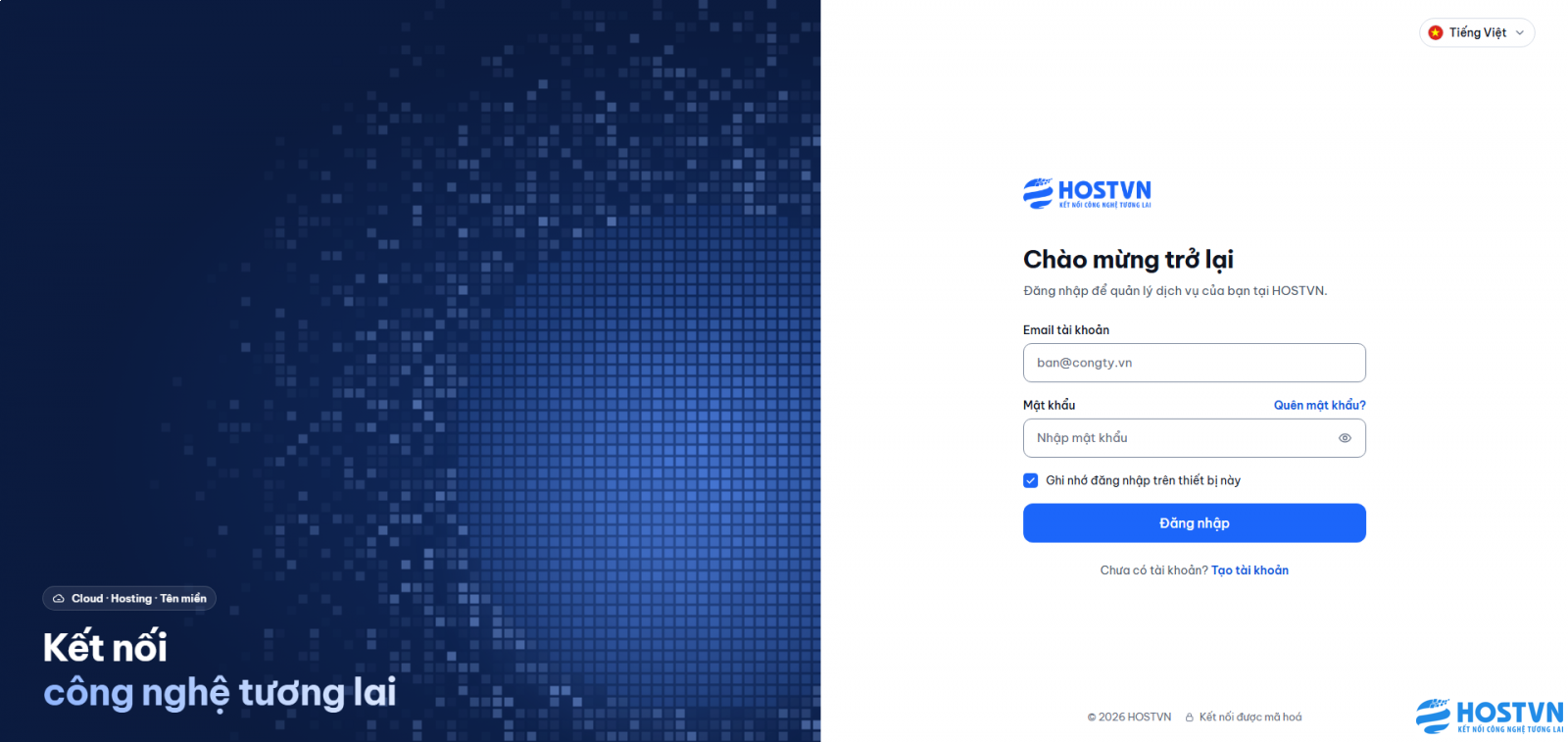
Bước 1: Truy cập khachhang.hostvn.net và đăng nhập bằng tài khoản khách hàng của bạn.
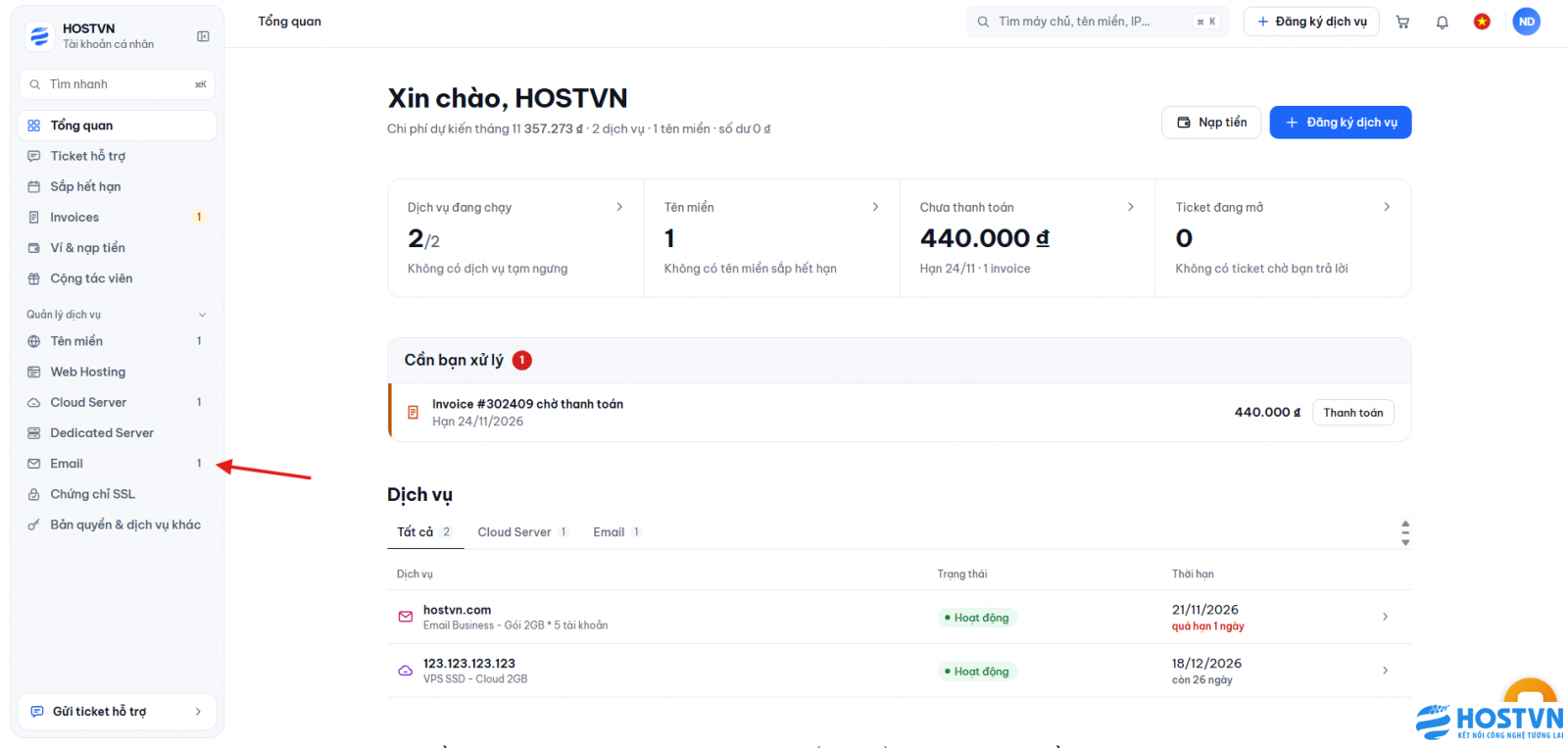
Bước 2: Tại thanh menu bên trái, chọn Quản lý dịch vụ → Email. Sau đó, bấm vào gói Email bạn muốn đổi mật khẩu.
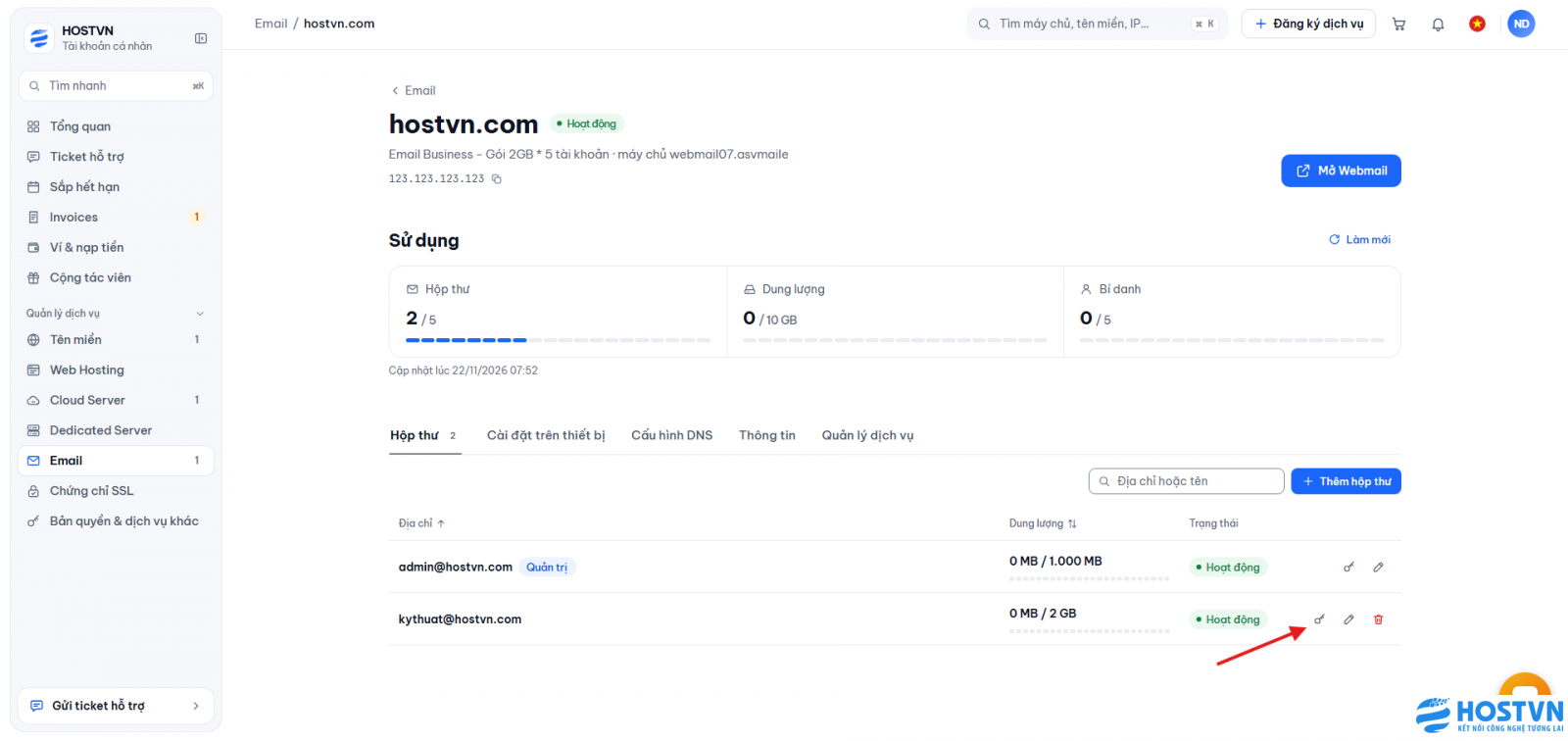
Bước 3: Trong trang quản lý chi tiết, hệ thống hiển thị các thông tin của gói dịch vụ bạn đang đăng ký. Ở tab Hộp thư, hệ thống hiển thị những tài khoản của gói mà bạn đã chọn. Chọn vào biểu tượng chìa khóa như hình để đổi mật khẩu.
Ví dụ: Đổi mật khẩu cho tài khoản kythuat@hostvn.com.
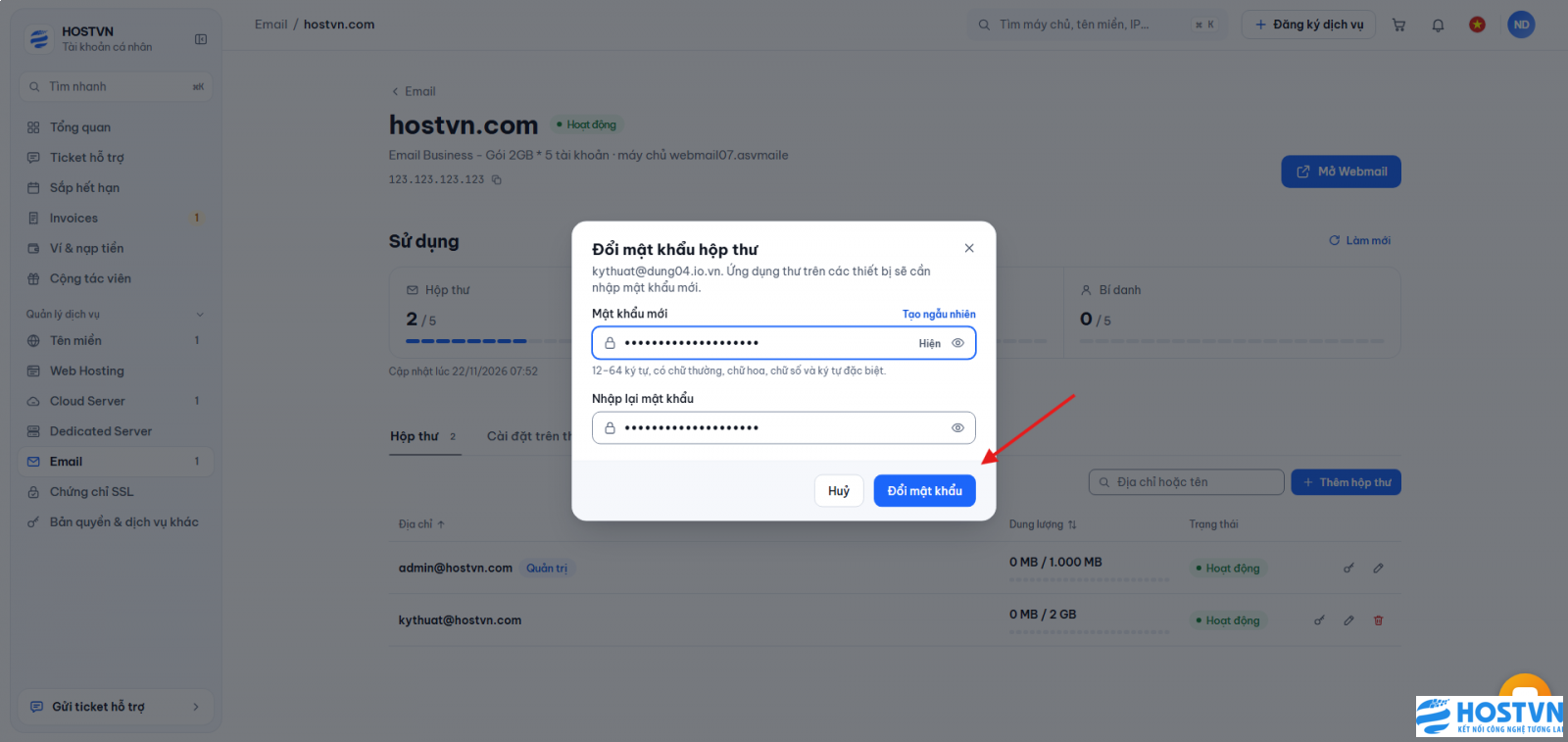
Bước 4: Trong hộp thoại Đổi mật khẩu hộp thư hiện ra, bạn có 2 cách để nhập mật khẩu:
Cách 1: Nhập mật khẩu thủ công vào ô Mật khẩu mới, sau đó nhập lại chính xác mật khẩu đó vào ô Nhập lại mật khẩu mới. (Để đảm bảo an toàn, bạn nên đặt mật khẩu tối thiểu 8 ký tự, gồm chữ hoa, chữ thường, số và ký tự đặc biệt; không dùng lại mật khẩu cũ)
Cách 2: Tạo mật khẩu mạnh tự động bằng cách bấm vào dòng chữ Tạo mật khẩu mạnh. Hệ thống sẽ tự động tạo và điền mật khẩu vào cả 2 ô.
Sau khi đã có mật khẩu ở cả 2 ô, bấm nút Đổi mật khẩu để hoàn tất.
Chúc các bạn thành công !