Bước 1:
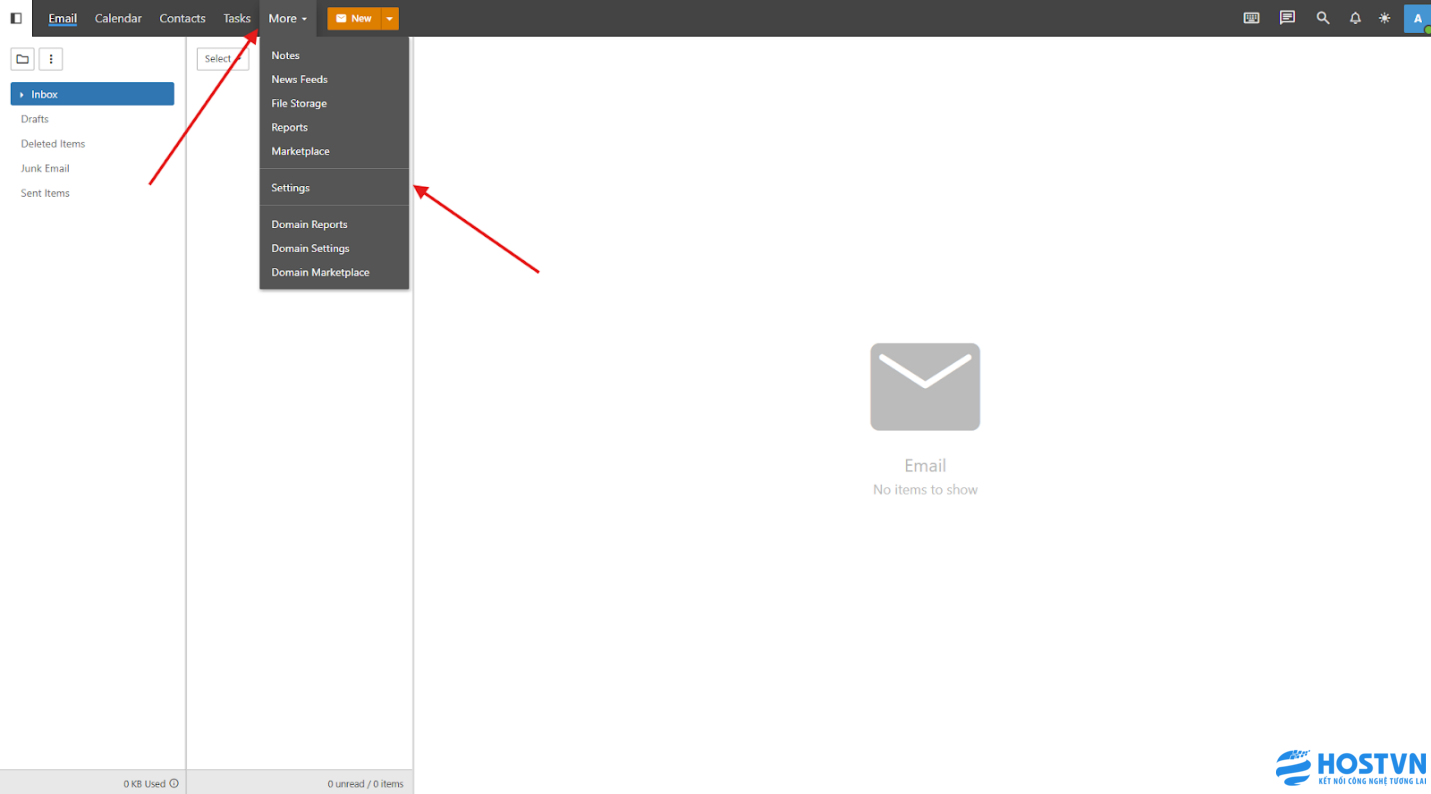
Nhấn More => Settings.
Bước 2:
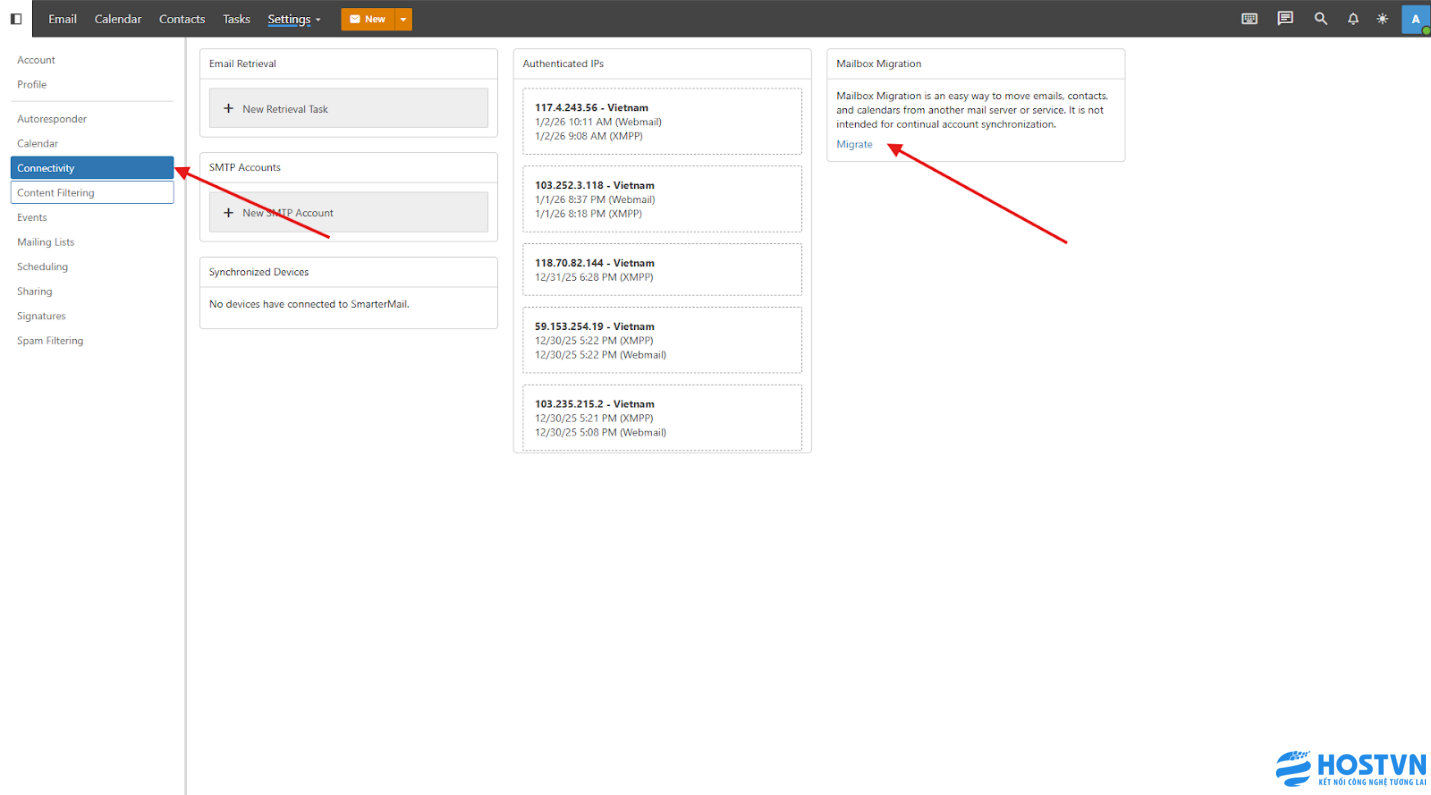
Chọn Connectivity => Mailbox Migration => Migrate.
Bước 3:
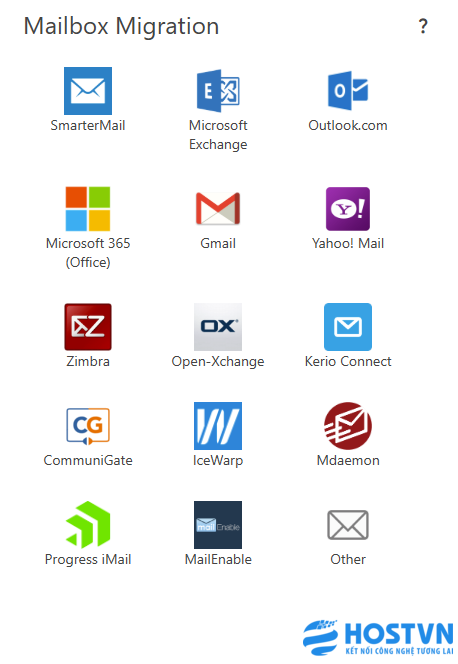
Điền thông tin nền tảng dịch vụ email cũ.
-
Nếu bạn sử dụng dịch vụ Google Apps (thường khi giao diện đăng nhập webmail cũ là http://webmail.domain.com và có giao diện khá giống Gmail), bạn sẽ lựa chọn "Gmail" tại đây.
-
Nếu đơn vị của bạn sử dụng Email Server riêng, thông thường sẽ lựa chọn Mdaemon.
-
Nếu bạn không rõ, hãy lựa chọn "Other" để có thể tự cấu hình thêm.
Lưu ý: Bước này bạn nên thực hiện với sự tư vấn của nhân viên hỗ trợ, bởi chúng tôi sẽ xem xét và giúp bạn có những lựa chọn nhanh chóng và chính xác hơn.
Bước 4:
Cấu hình để chuyển dữ liệu.
-
Nếu bạn lựa chọn "Gmail" ở bước 3:
-
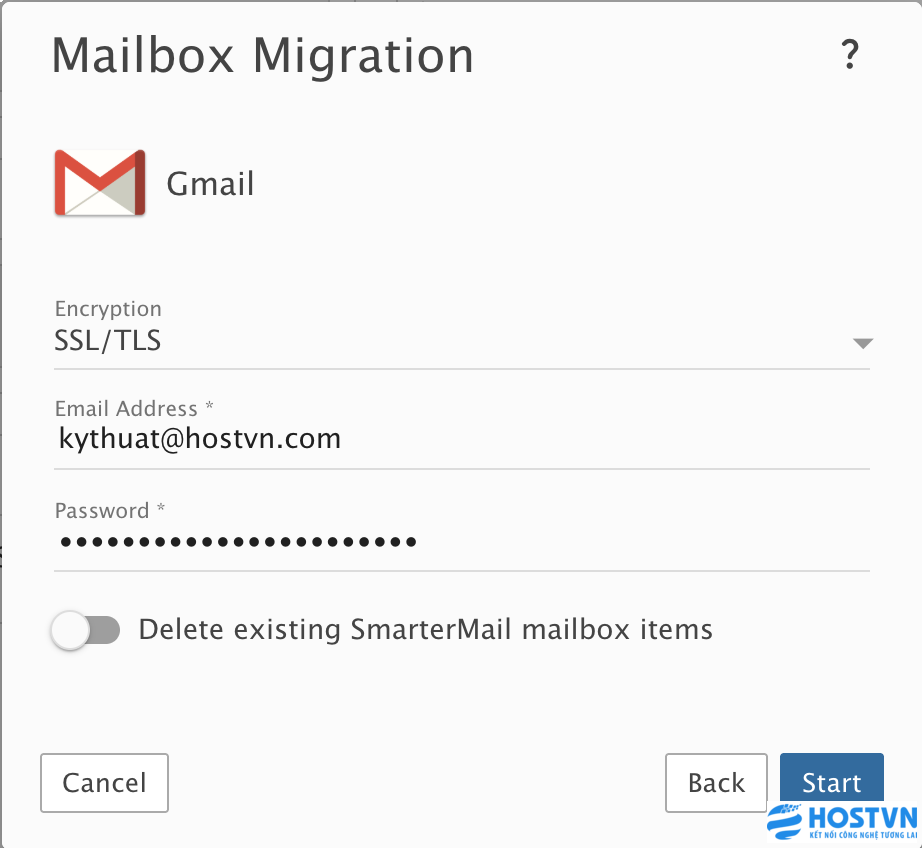
Tại bước này, bạn sẽ nhập thông tin Username và Password của tài khoản cũ. Nếu bạn sử dụng Google Apps, Username sẽ có dạng user@domain.com.
-
Sau khi điền đầy đủ thông tin, bạn nhấn nút Start để bắt đầu quá trình chuyển thư. Vui lòng giữ nguyên cửa sổ cho tới khi nhận được thông báo thành công.
-
Nếu bạn lựa chọn "Other" hoặc "Mdaemon" ở bước 3:
-
Tại bước này, bạn sẽ thiết lập các thông số của tài khoản email cũ.
-
Các thông tin cần cấu hình:
Sau khi cung cấp đầy đủ các thông tin trên, bạn nhấn nút Start để bắt đầu quá trình chuyển thư. Vui lòng giữ nguyên cửa sổ cho tới khi nhận được thông báo thành công.
Chúc bạn thành công!


