|

Article ID: 269
Cập nhật gần nhất: 20 Th11, 2026
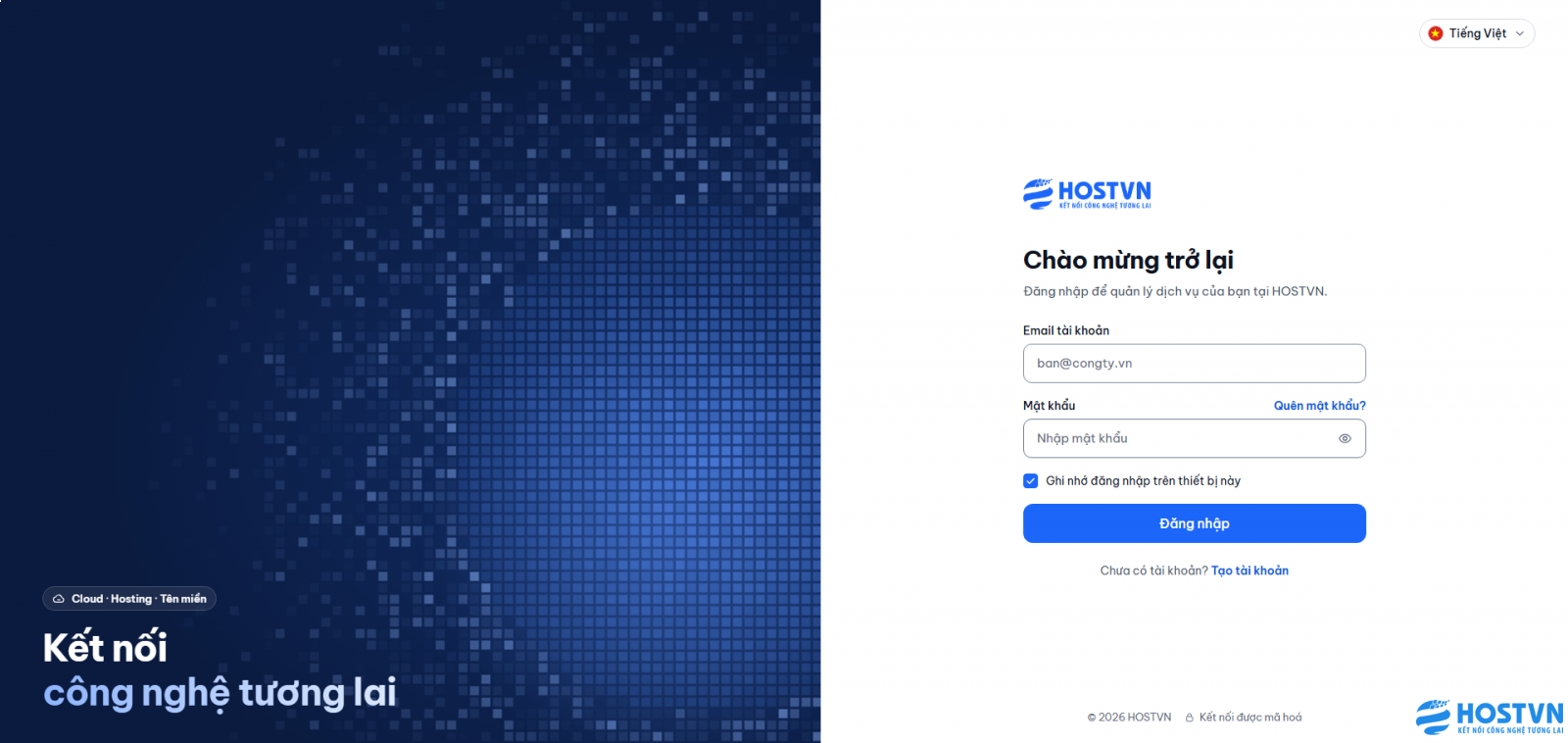
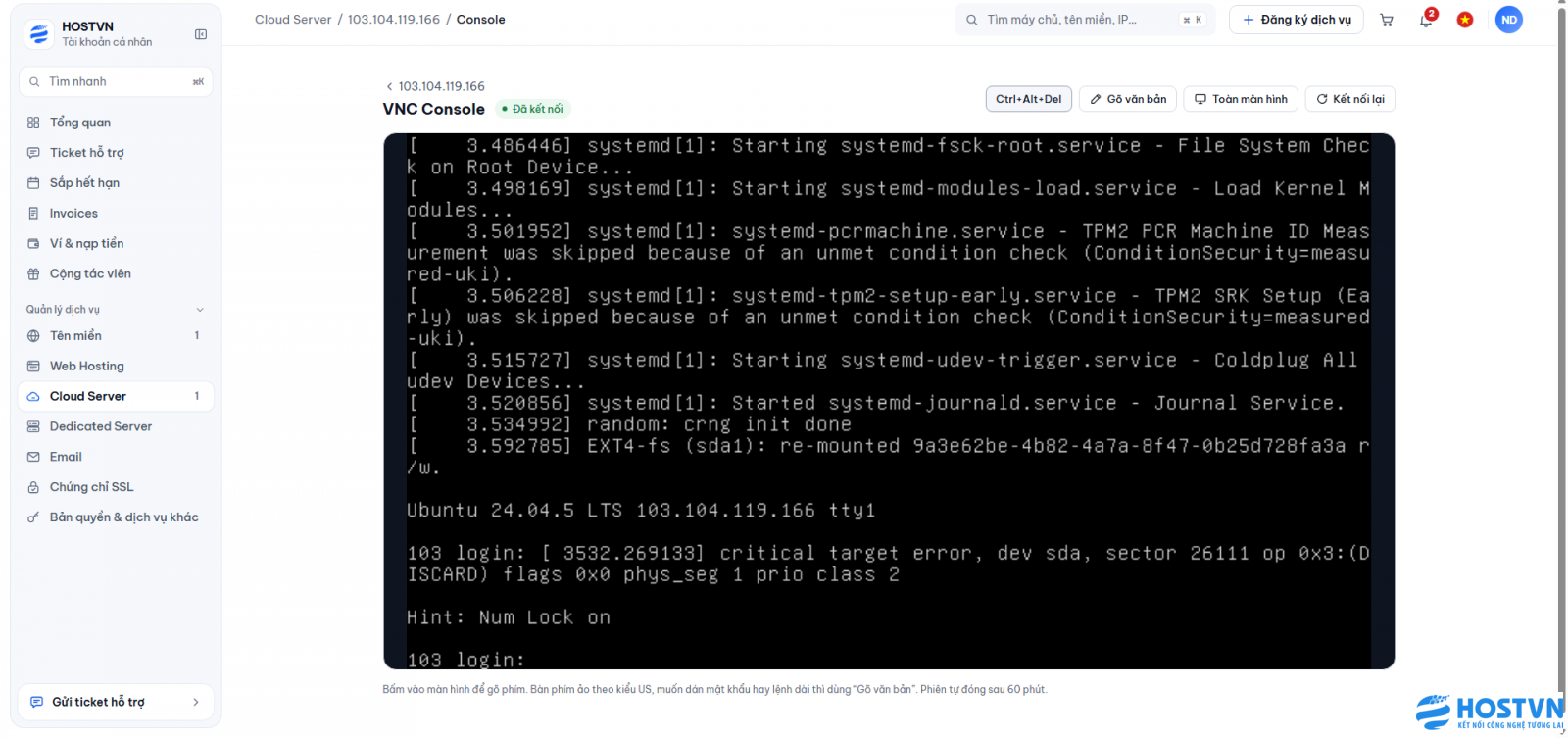
Chào các bạn, bài viết này, HOSTVN sẽ hướng dẫn bạn cách sử dụng Console để quản lý VPS. Đây là phương pháp thay thế hiệu quả cho việc truy cập VPS thông qua SSH truyền thống, đặc biệt hữu ích khi bạn gặp sự cố mạng hoặc cần thao tác trực tiếp trên màn hình máy chủ. Bước 1: Đăng nhập vào khachhang.hostvn.net bằng tài khoản khách hàng của bạn.
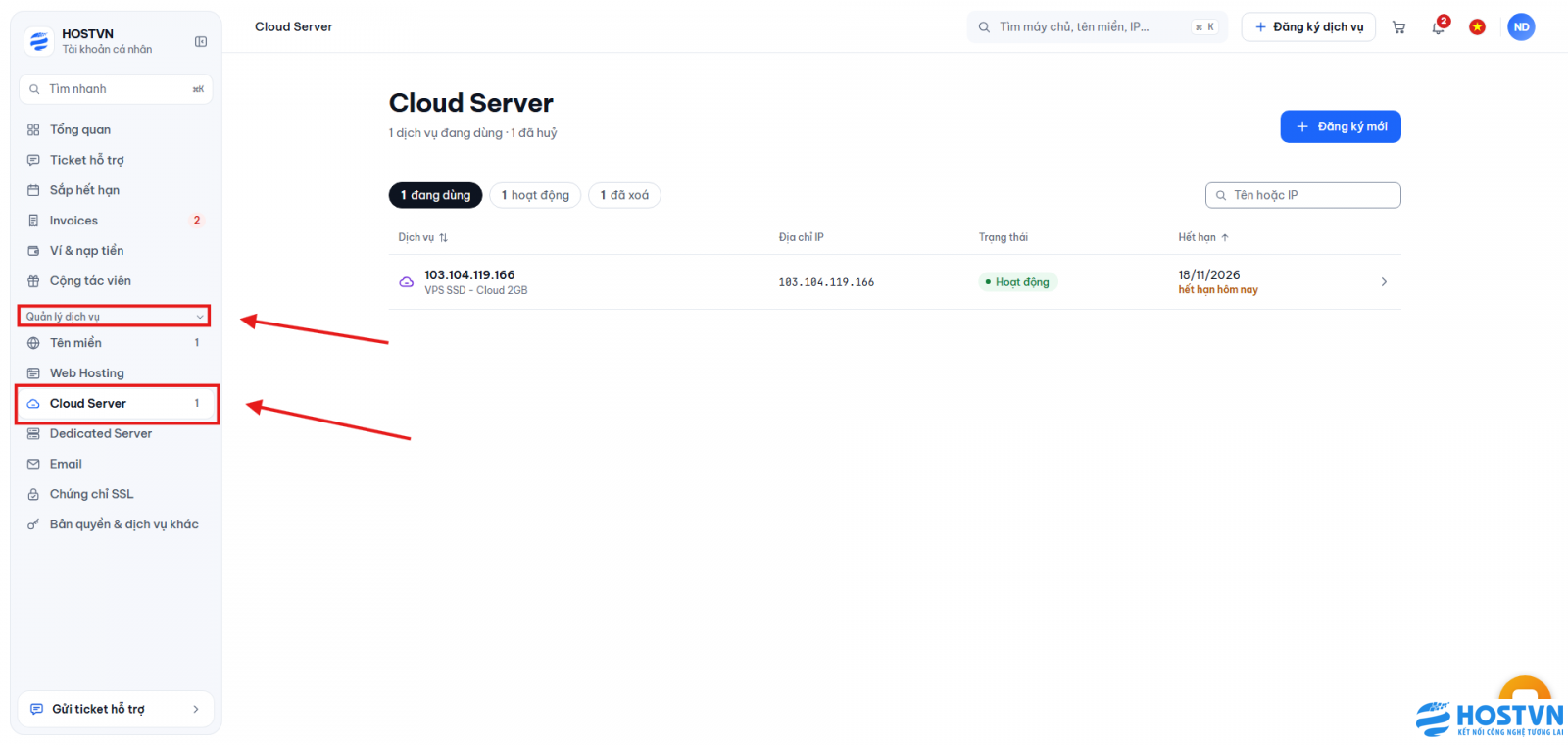
Bước 2: Trên thanh menu bên trái, chọn Quản lý dịch vụ -> Cloud Server. Sau đó, bấm vào gói Cloud Server bạn muốn mở Console.
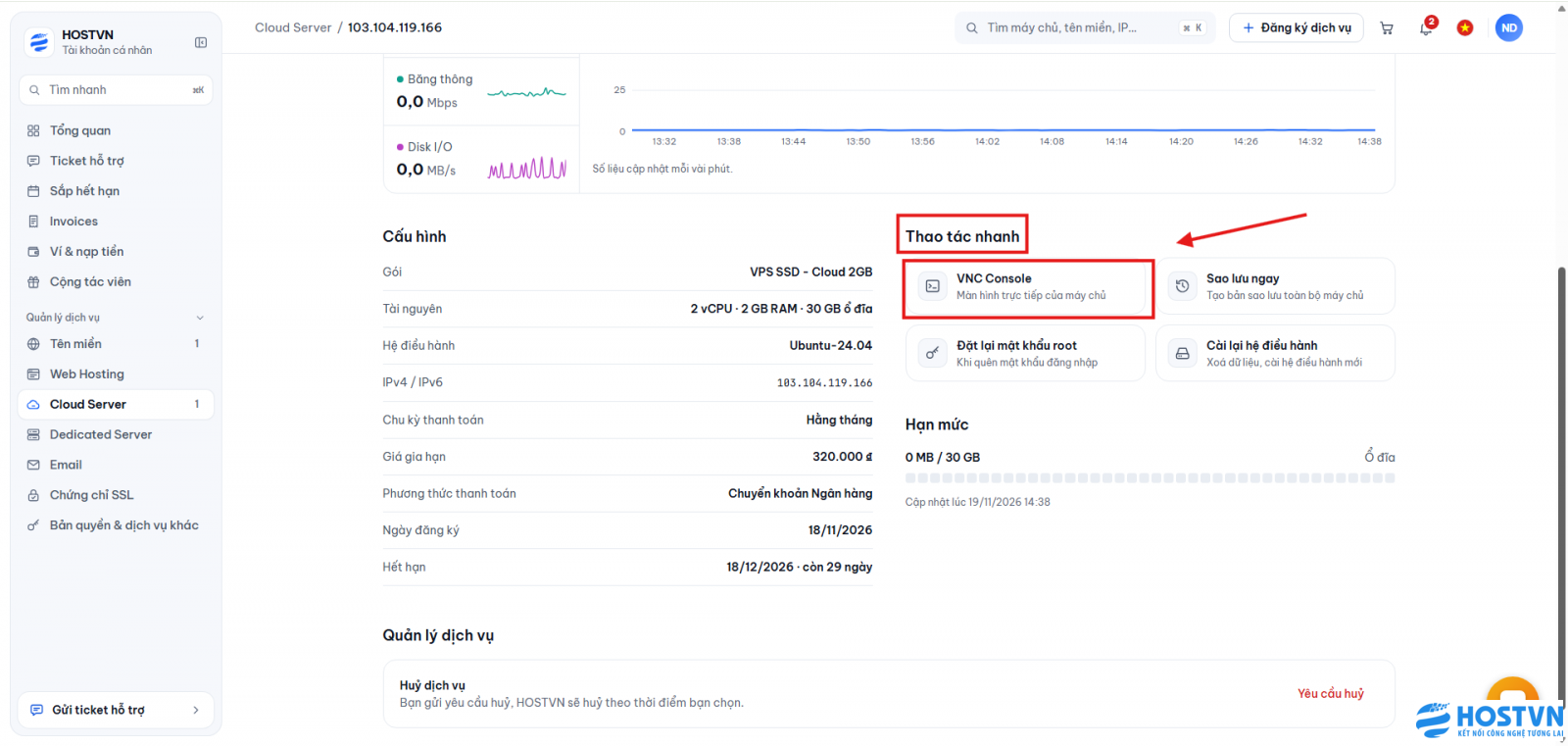
Bước 3: Trên trang chi tiết VPS, tìm đến mục Thao tác nhanh (bên phải màn hình) và bấm vào nút VNC Console.
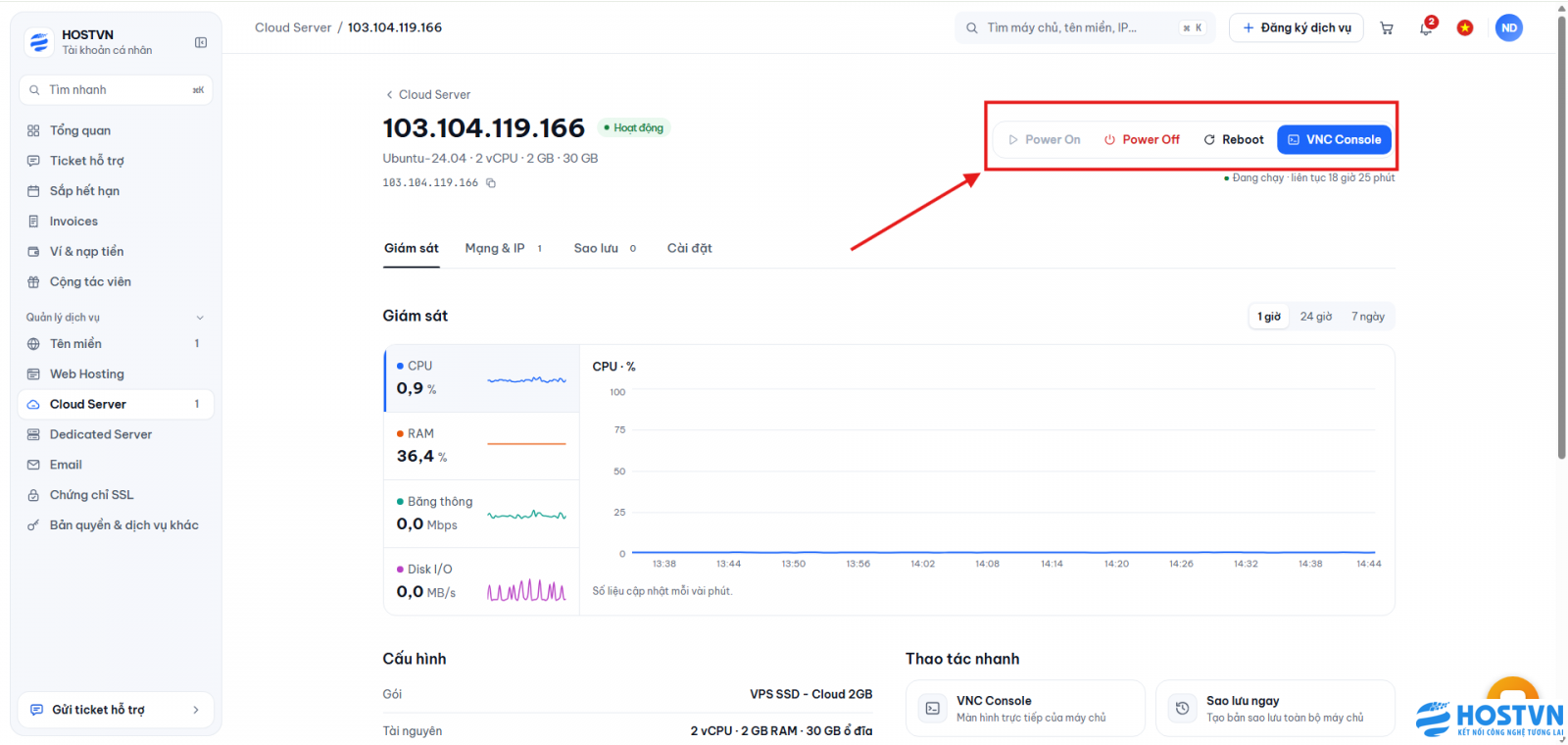
Lưu ý: Hoặc bạn có thể bấm nút VNC Console ở góc phải trên cùng của màn hình. Ở khu vực này, bạn cũng có thể chủ động điều khiển nguồn VPS với các nút: Power On (Bật nguồn), Power Off (Tắt nguồn), Reboot (Khởi động lại).
Trên đây là các bước để bạn có thể chủ động truy cập Console vào dịch vụ của mình.
Các bạn có thể tham khảo thêm 2 phương pháp khác để SSH vào VPS của mình như sau: Hướng dẫn SSH vào VPS bằng PuTTY Hướng dẫn SSH vào VPS bằng Bitvise Client Chúc các bạn thành công !
Article ID: 269
Cập nhật gần nhất: 20 Th11, 2026
Lần sửa đổi: 12
Lượt xem: 1459
Also listed in
|