|

Article ID: 1407
Cập nhật gần nhất: 22 Th11, 2026
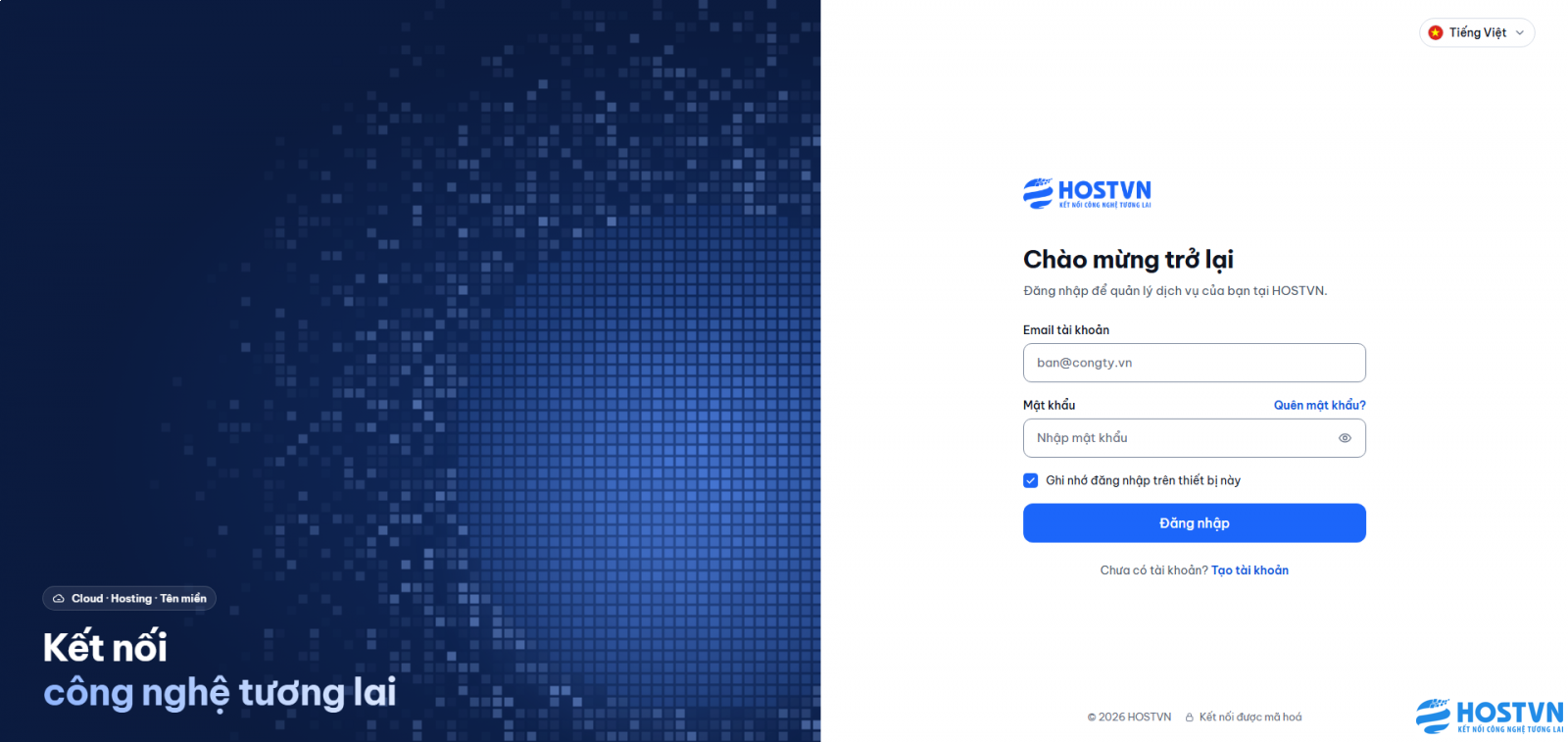
Chào các bạn, bài viết này HOSTVN sẽ hướng dẫn cách thay đổi Nameserver (DNS) cho tên miền quốc tế được đăng ký tại HOSTVN. Bạn vui lòng làm theo các bước sau. Bước 1: Truy cập khachhang.hostvn.net và đăng nhập bằng tài khoản khách hàng của bạn.
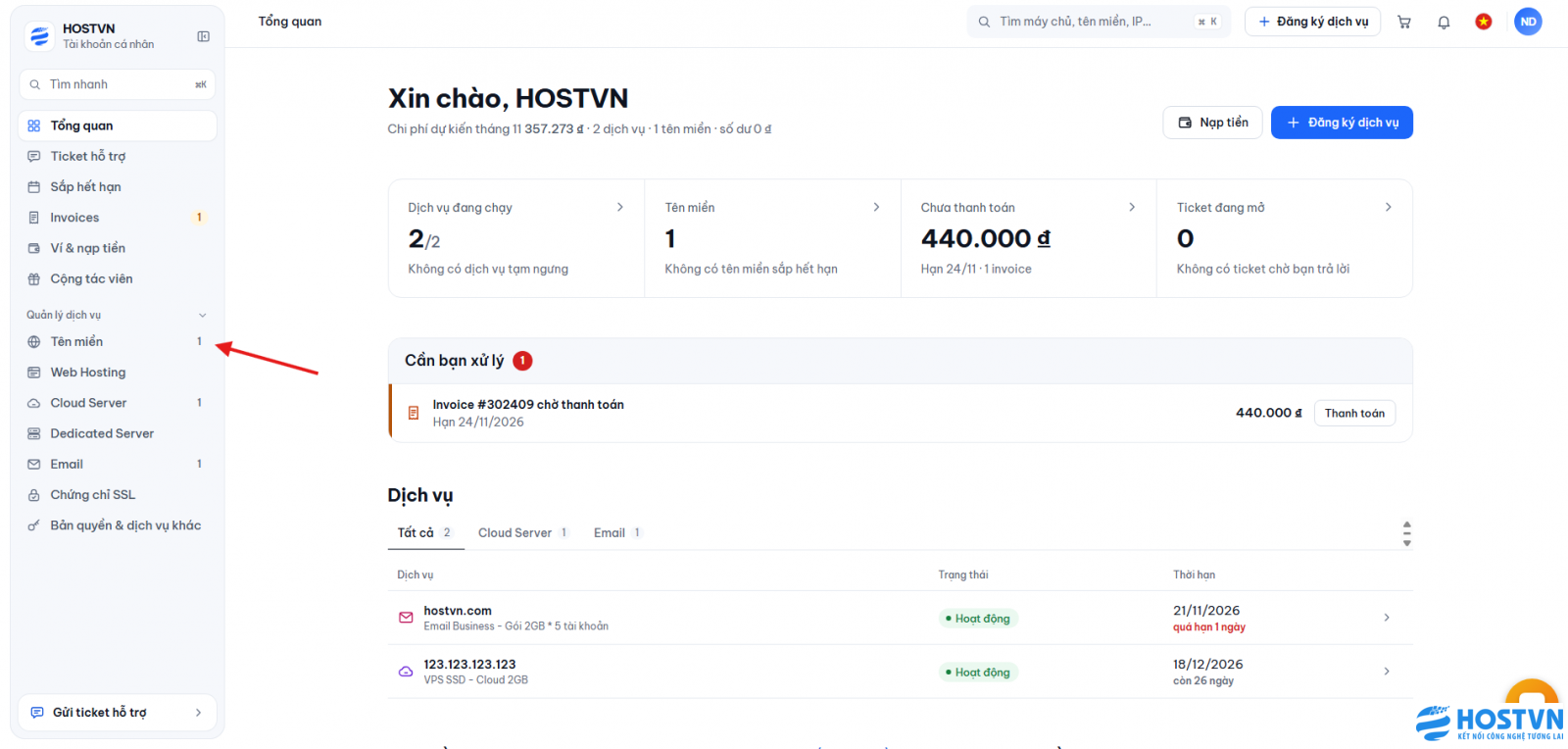
Bước 2: Trên thanh menu bên trái, chọn Quản lý dịch vụ → Tên miền. Sau đó, bấm chọn vào tên miền mà bạn muốn thay đổi Nameserver trong danh sách.
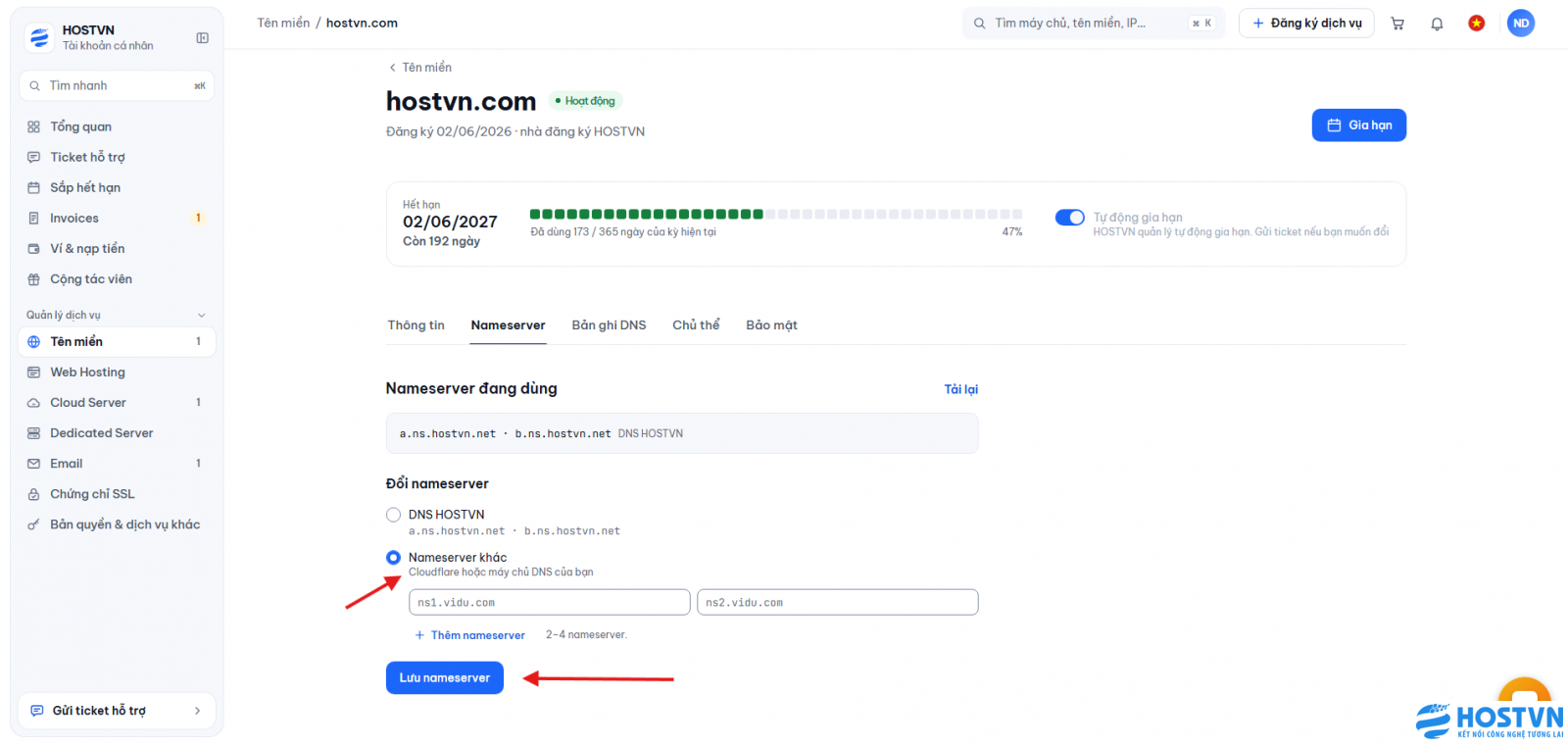
Bước 3: Tại trang quản lý domain bạn click vào tab Nameserver, tại mục Đổi nameserver, bạn có 2 lựa chọn: Lựa chọn 1 – Nameserver khác: Bạn tự nhập từ 2 đến 4 Nameserver của nhà cung cấp khác (như Cloudflare hoặc máy chủ DNS riêng) vào các ô trống bên dưới.
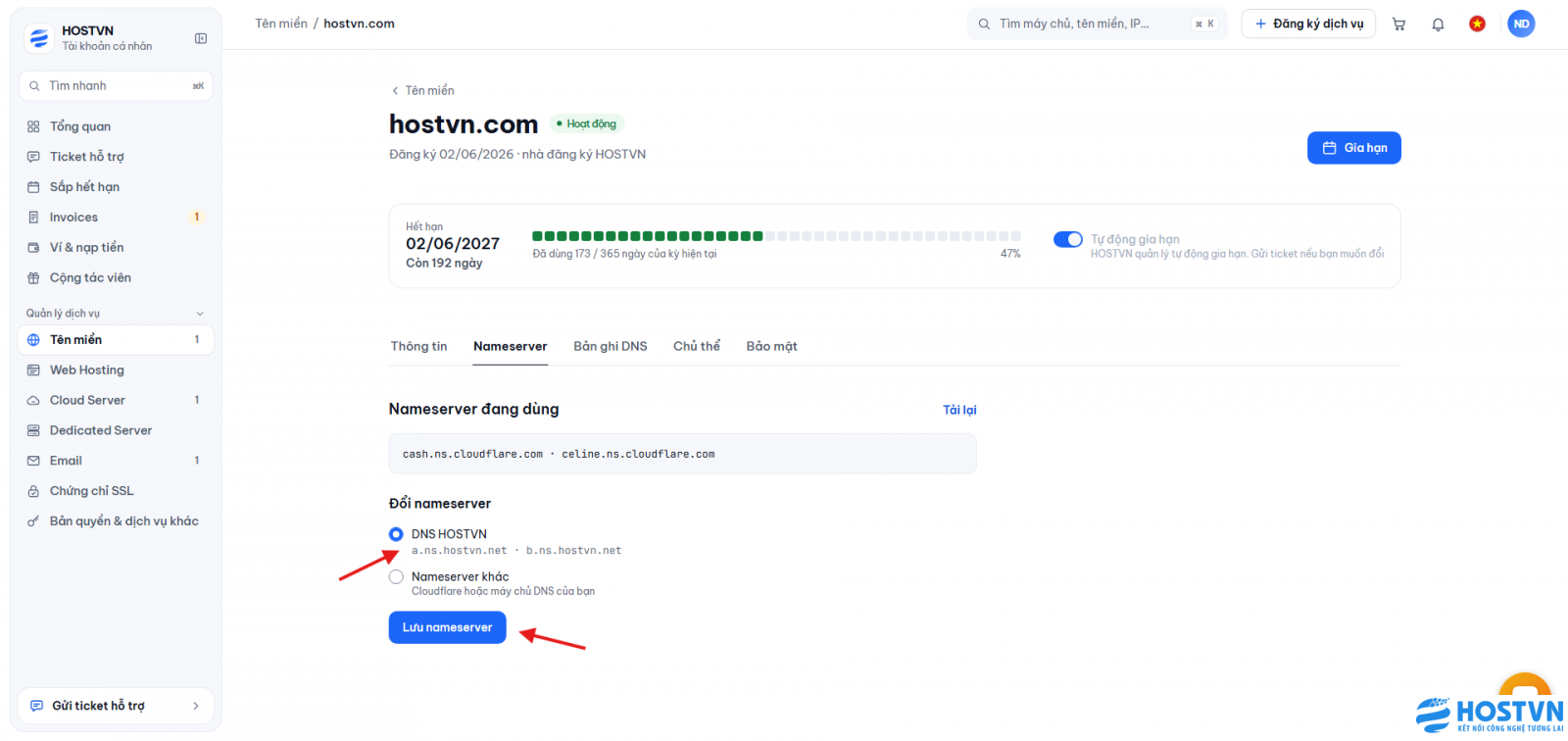
Lựa chọn 2 – Chuyển DNS về HOSTVN: Chọn vào DNS HOSTVN. Hệ thống sẽ tự động điền cặp Nameserver mặc định của HOSTVN là a.ns.hostvn.net và b.ns.hostvn.net.
Sau khi thiết lập xong, bấm nút Lưu nameserver để hoàn tất. Lưu ý:
Chúc các bạn thành công !
Article ID: 1407
Cập nhật gần nhất: 22 Th11, 2026
Lần sửa đổi: 1
Lượt xem: 0
Tags
|