|

Article ID: 1400
Cập nhật gần nhất: 20 Th11, 2026
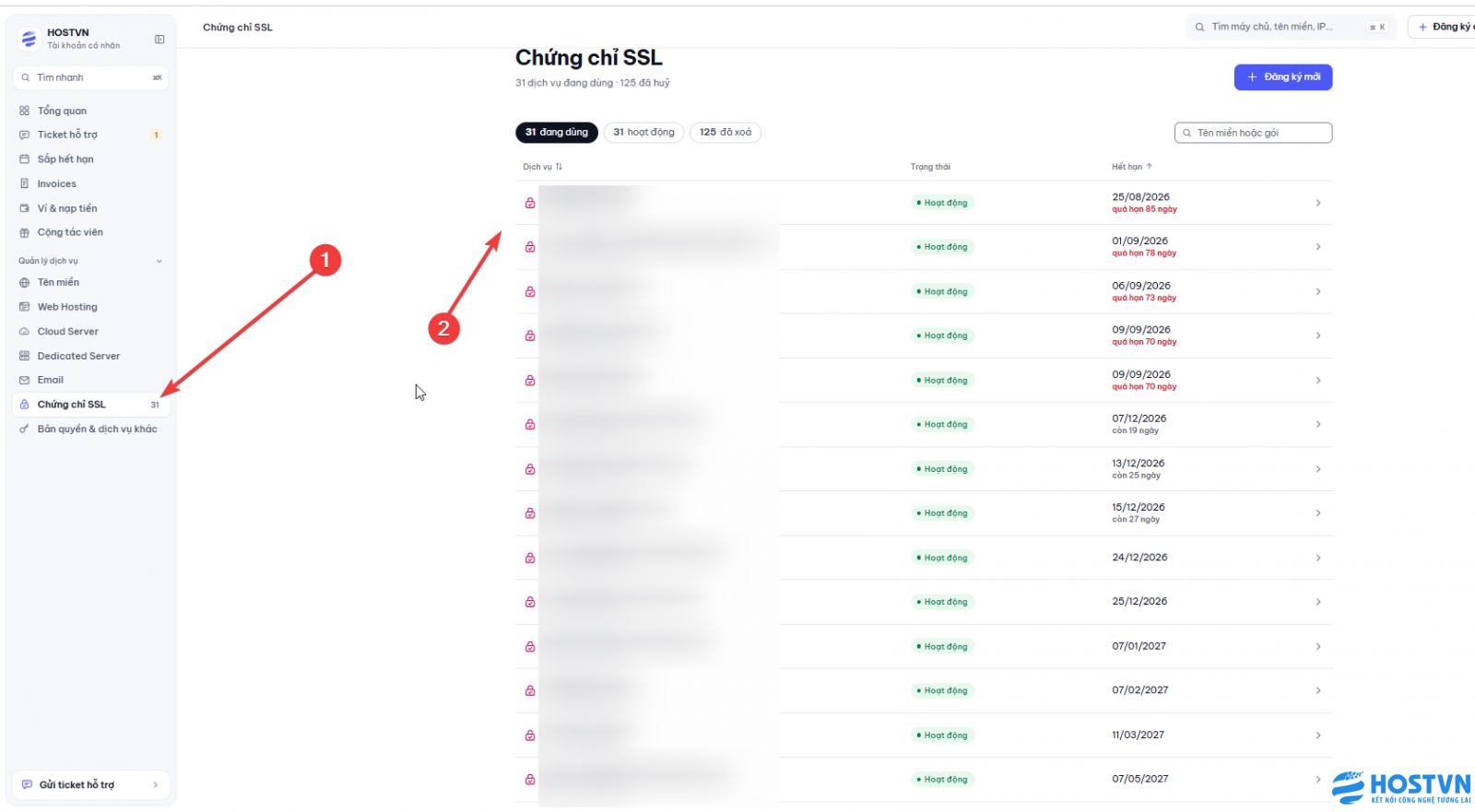
Bước 1 : Đăng ký dịch vụ SSL tại đây: https://hostvn.net/phan-mem/sectigo-ssl Bước 2 : Đăng nhập trang quản lý tài khoản: https://manage.hostvn.net Bước 3: cấu hình xác thực chứng chỉ SSL
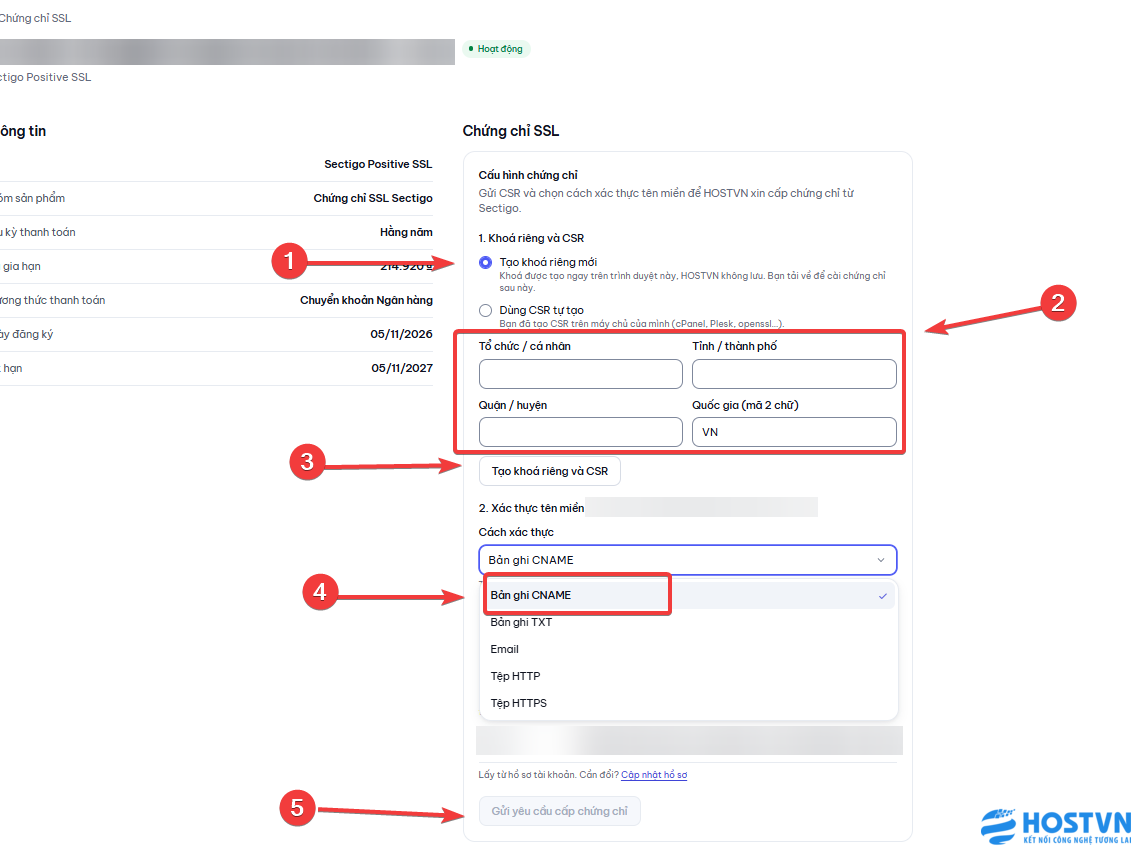
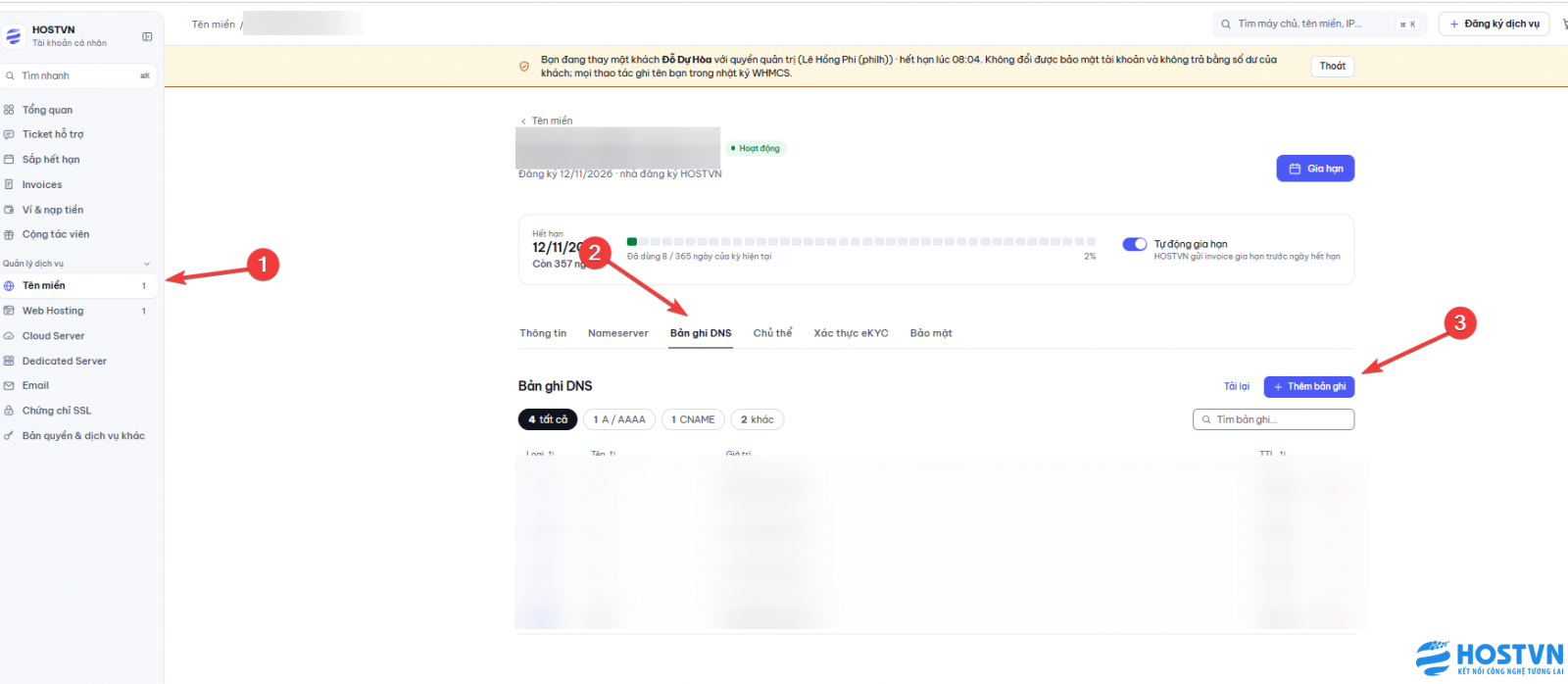
Ở bước này Quý Khách chọn tạo Private Key và Generated CSR (1) -> Nhập địa chỉ để tạo khóa (2) -> Chọn tạo khóa (3) -> Sau đó chọn xác thực CNAME (4) -> Khi hoàn tất các bước trên chọn gửi yêu cầu cấp chứng chỉ (5). Truy cập trang quản lý DNS và tiến hành tạo bản ghi
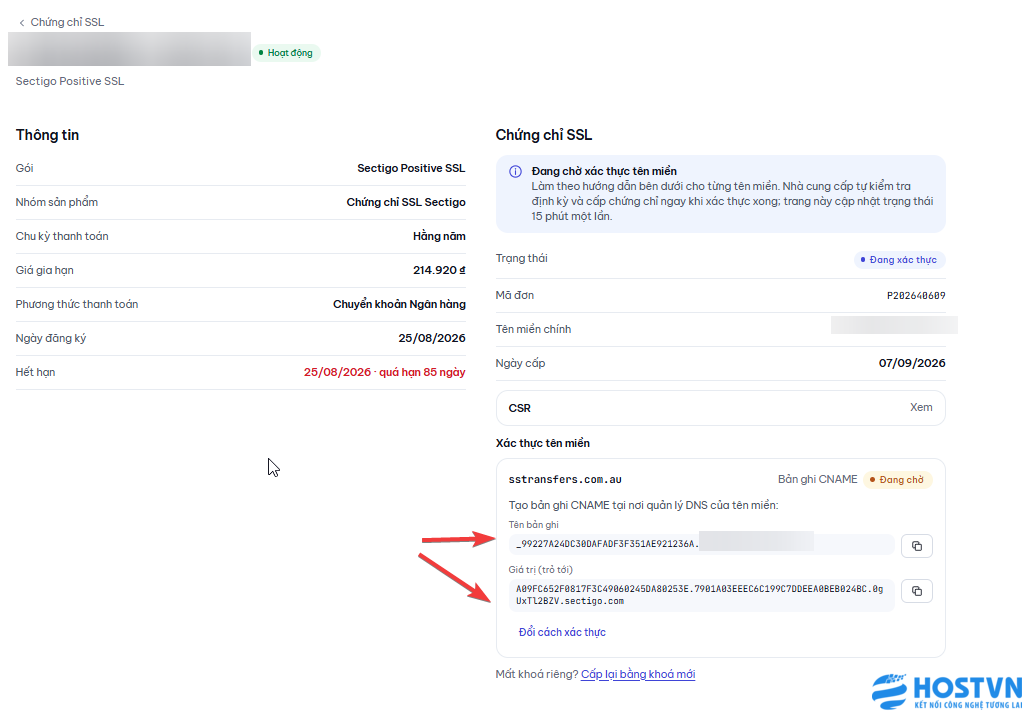
Tại đây các bạn tiến hành tạo bản ghi CNAME theo yêu cầu Lưu ý: Bản ghi chúng ta nhận được trong ô DNS CNAME Record có dạng như sau:
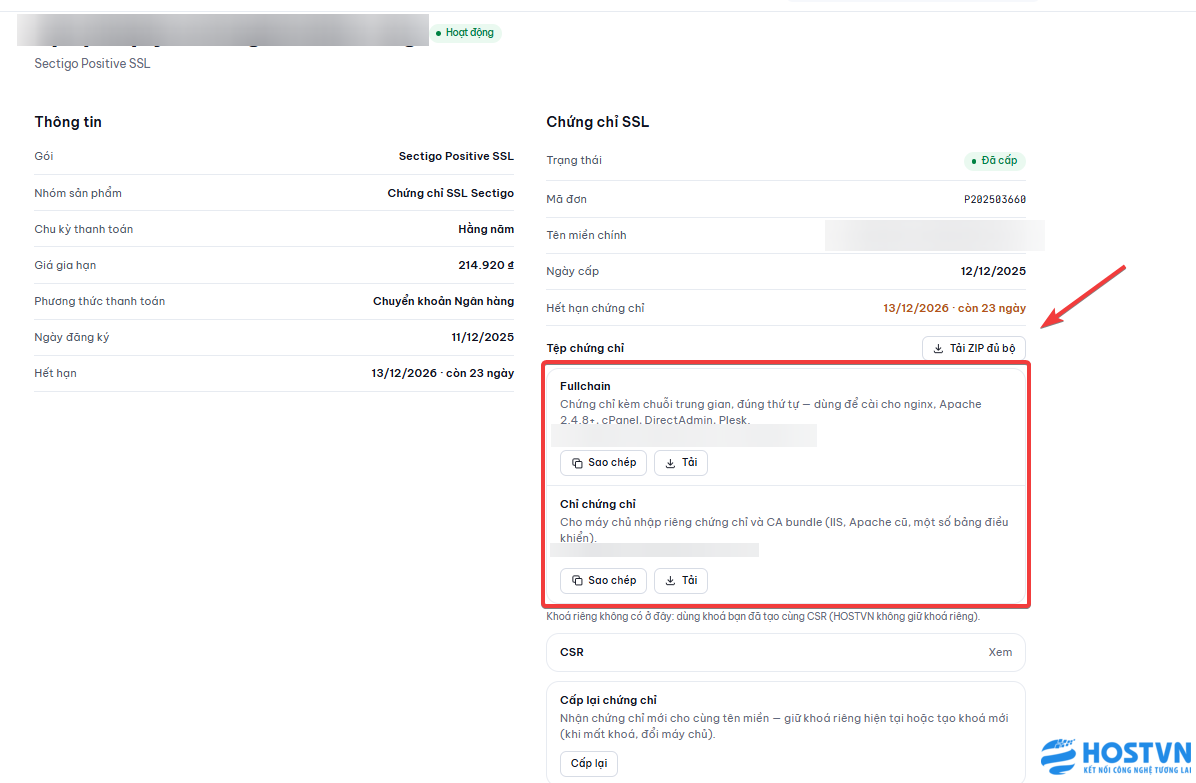
Trong đó: - Chúng ta sẽ điền: _F0B8B00037B01804F442D0E65395B8E7 vào ô host - Ô Target chúng ta điền: 09c7a1b39c4e1c4b94cb3eeee0070208.7358e92fde9f8227fe759ef1187e2711.t0455020001531035737.comodoca.com Sau khi cấu hình bản ghi hoàn tất, Quý Khách cần đợi 30 - 60 phút để hãng xác thực bản ghi. Sau thời gian này, Quý Khách có thể quay lại dịch vụ SSL của mình sẽ thấy các file SSL đã được cấp. Download file đó về và file Private đã lưu trong quá trình xác thực SSL để tiến hành ký SSL cho VPS hoặc hosting.
Sau khi nhận được 3 file này rồi Quý Khách có thể tiến hành cài đặt lên Hosting/VPS của mình. Bạn có thể tham khảo thêm một số hướng dẫn cài đặt SSL sau: Hướng dẫn cài đặt SSL lên Hosting cPanel
Article ID: 1400
Cập nhật gần nhất: 20 Th11, 2026
Lần sửa đổi: 3
Lượt xem: 0
|
 2. Tạo Private Key, Generated CSR và chọn xác thực CNAME