|

Article ID: 1401
Cập nhật gần nhất: 21 Th11, 2026
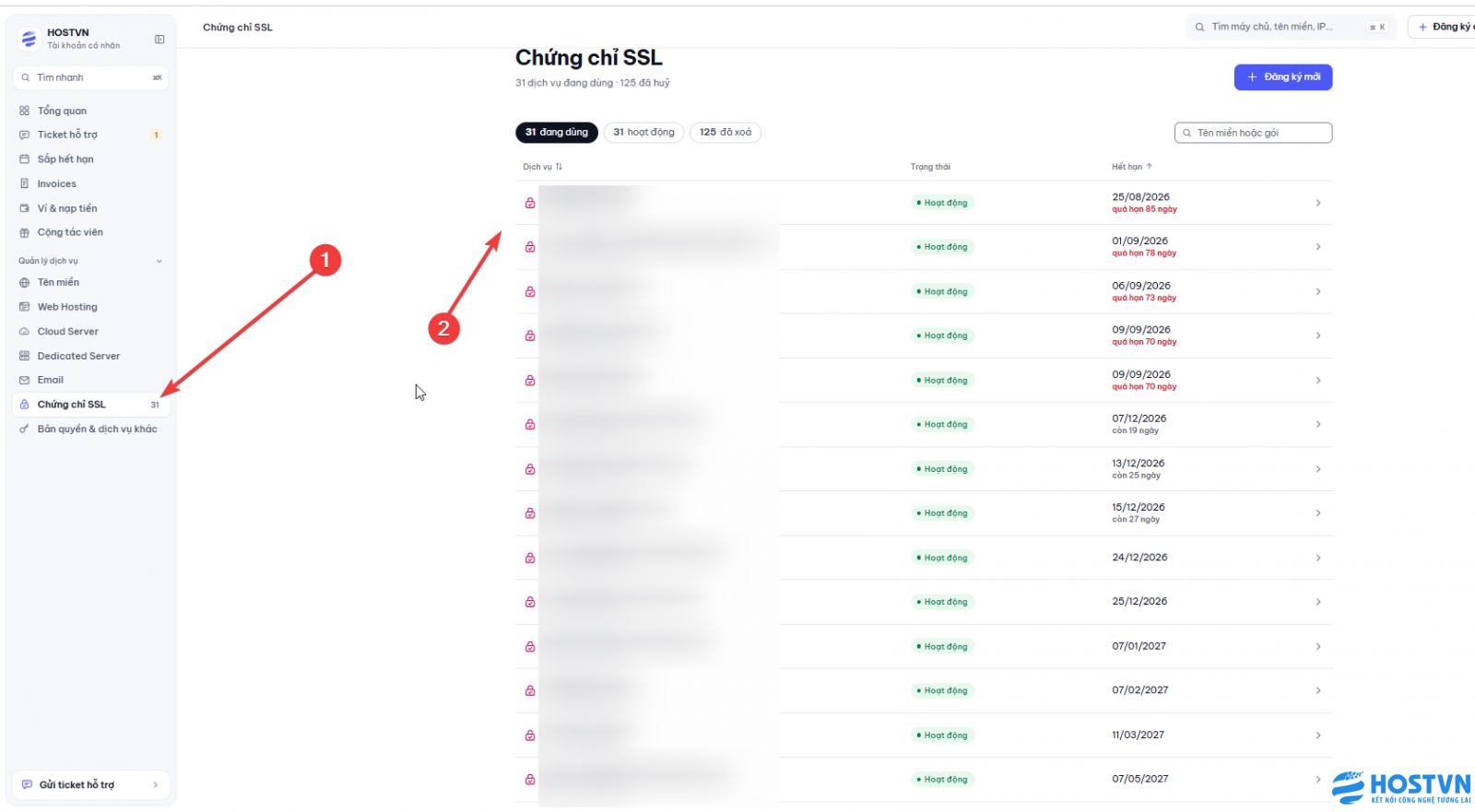
Bước 1 : Đăng ký dịch vụ SSL tại đây: https://hostvn.net/phan-mem/sectigo-ssl Bước 2 : Đăng nhập trang quản lý tài khoản: https://manage.hostvn.net Tạo email theo tên miền để xác thực (có thể bỏ qua bước này nếu Email của bạn trên Whois vẫn còn sử dụng)
Ngoài ra, còn có các kiểu xác thực như qua file xác thực, qua DNS Record, tùy thuộc vào hệ thống của bạn đang hỗ trợ hình thức nào để chọn lựa cho phù hợp Lưu ý :
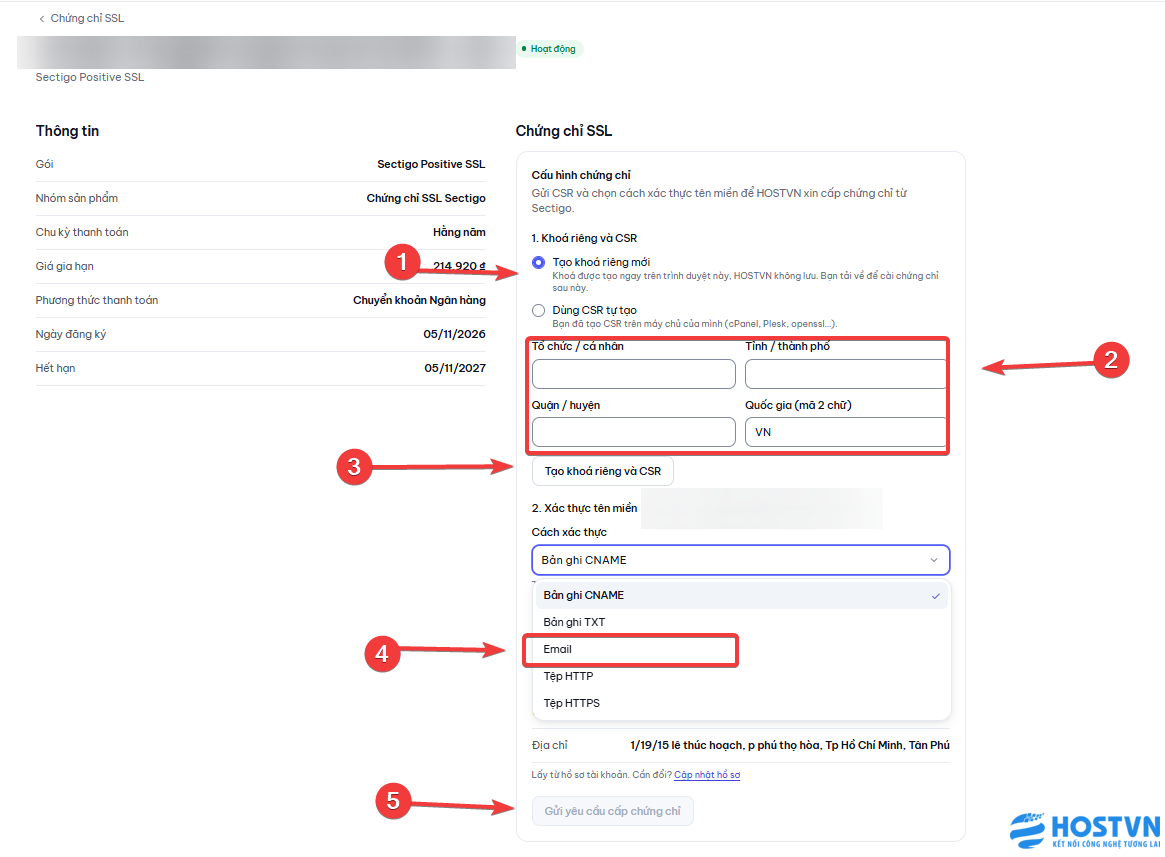
Bước 3: cấu hình xác thực chứng chỉ SSL 2. Tạo Private Key, Generated CSR và chọn xác thực Email Ở bước này Quý Khách chọn tạo Private Key và Generated CSR (1) -> Nhập địa chỉ để tạo khóa (2) -> Chọn tạo khóa (3) -> Sau đó chọn xác thực Email (4) -> Khi hoàn tất các bước trên chọn gửi yêu cầu cấp chứng chỉ (5).
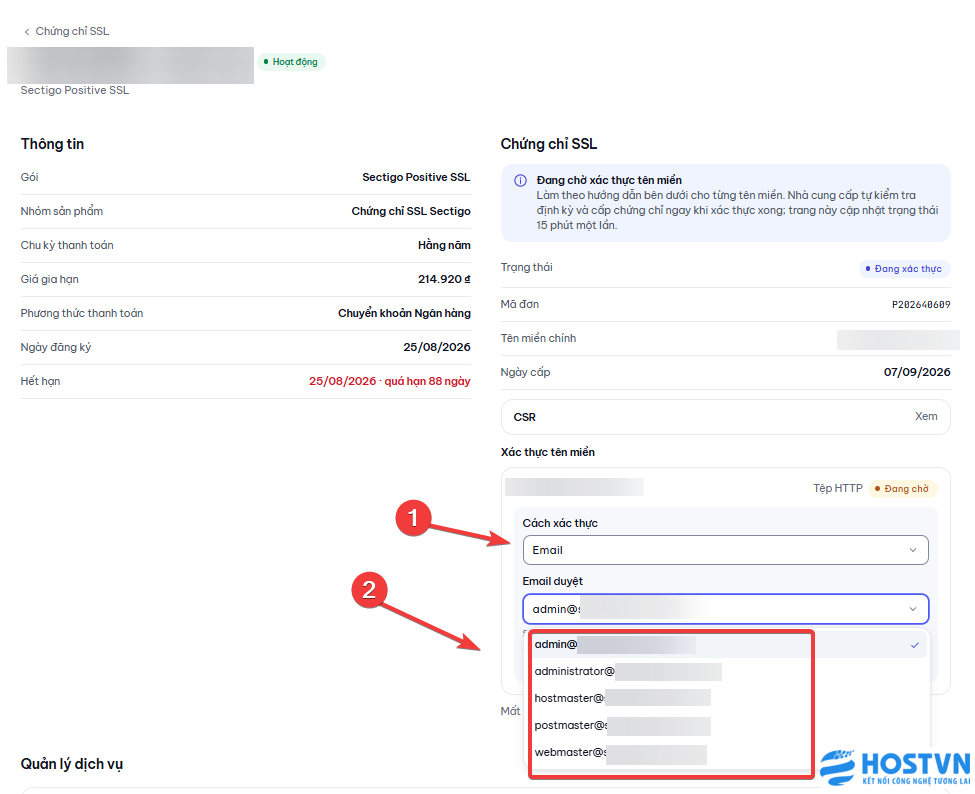
Nếu chọn xác thực qua Email, hệ thống sẽ tự động liệt kê các Email như sau, bạn tick chọn 1 email muốn nhận
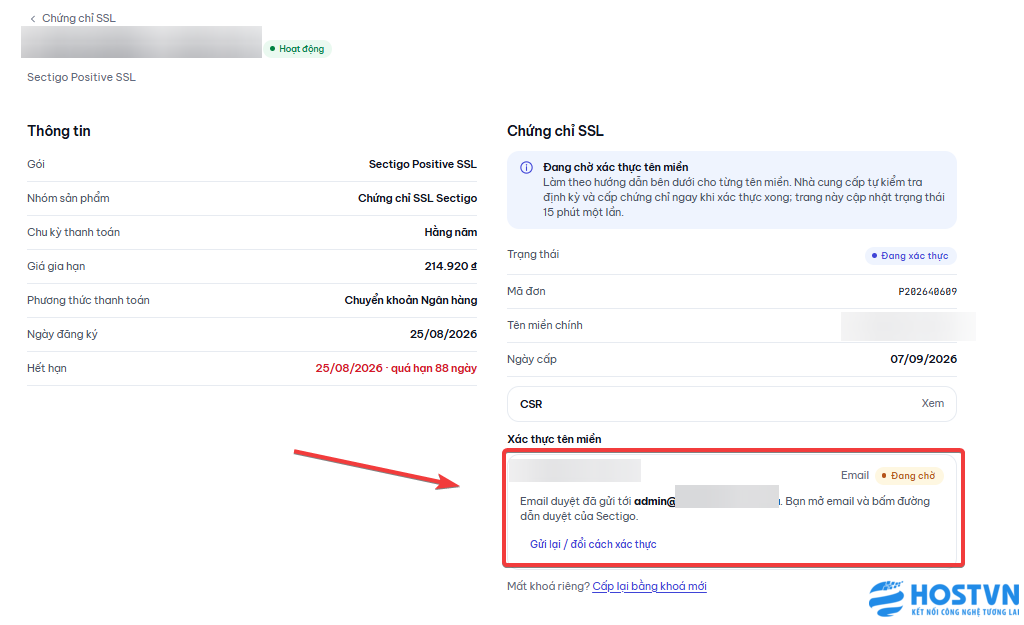
4. Kiểm tra email để xác thực SSL Các bạn truy cập vào Email nhận xác thực của các bạn, kiểm tra email của COMODO. Lưu lại validation code và bấm vào here
Nhập validation code vào khung và bấm Next
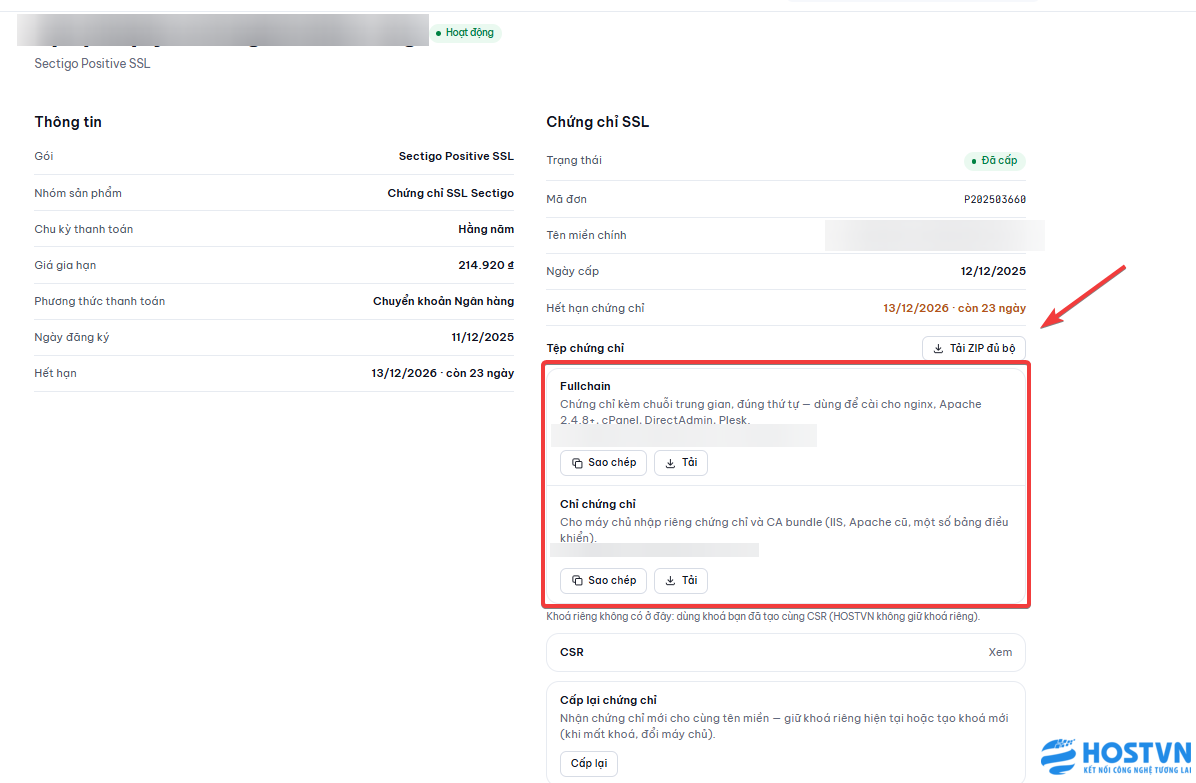
Sau khi cấu hình bản ghi hoàn tất, Quý Khách cần đợi 30 - 60 phút để hãng xác thực bản ghi. Sau thời gian này, Quý Khách có thể quay lại dịch vụ SSL của mình sẽ thấy các file SSL đã được cấp. Download file đó về và file Private đã lưu trong quá trình xác thực SSL để tiến hành ký SSL cho VPS hoặc hosting.
Sau khi nhận được 3 file này rồi Quý Khách có thể tiến hành cài đặt lên Hosting/VPS của mình. Bạn có thể tham khảo thêm một số hướng dẫn cài đặt SSL sau: Hướng dẫn cài đặt SSL lên Hosting cPanel
Article ID: 1401
Cập nhật gần nhất: 21 Th11, 2026
Lần sửa đổi: 1
Lượt xem: 0
|