
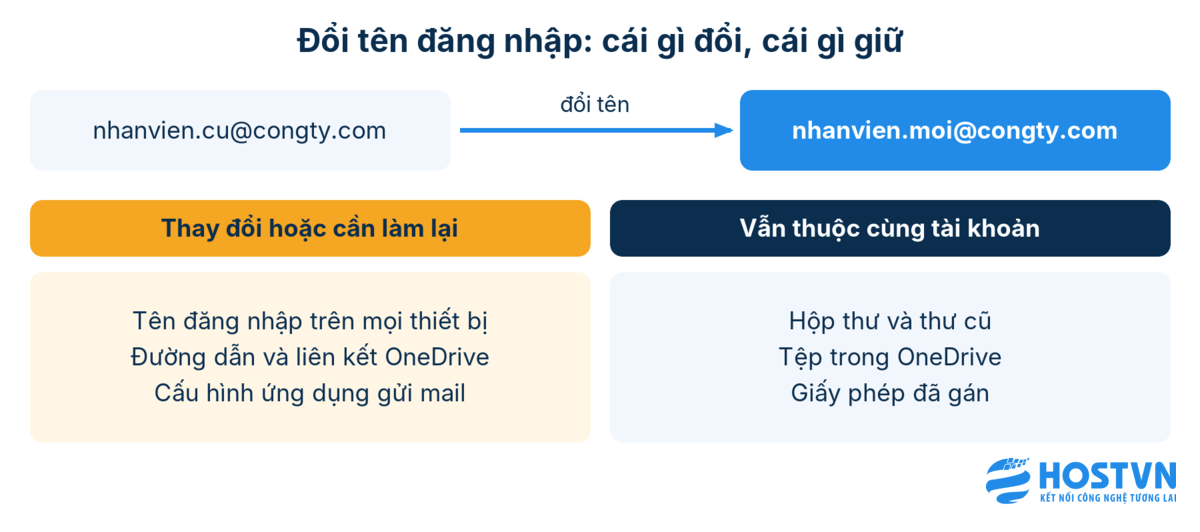
Quản trị viên đổi tên tài khoản email Microsoft 365 trong admin center: Users > Active users > chọn người dùng > Manage username and email. Đổi tên đăng nhập không tạo tài khoản mới, nên hộp thư, tệp OneDrive và giấy phép vẫn thuộc cùng tài khoản đó. Vì vậy cần cẩn thận nếu bạn định giao tài khoản cũ cho người khác.
Trước khi đổi tên
- Dùng tài khoản có quyền quản lý người dùng; việc quản lý bí danh cần quyền quản trị Exchange.
- Báo trước cho người dùng: họ sẽ đăng nhập bằng tên mới trên máy tính, điện thoại và ứng dụng Office.
- Đường dẫn OneDrive cá nhân dựa trên tên đăng nhập, nên liên kết chia sẻ và dấu trang cũ có thể ngừng hoạt động. Nên đổi ngoài giờ làm việc.
- Gói mua qua đối tác bên thứ ba hoặc tài khoản đồng bộ từ Active Directory có thể phải đổi ở nơi khác.
Lưu ý
Nếu bạn tận dụng tài khoản của người đã nghỉ cho nhân viên mới, người mới sẽ thấy toàn bộ thư, tệp và lịch cũ. Hãy sao lưu rồi dọn dữ liệu cũ, đặt lại mật khẩu, xoá phương thức xác thực 2 lớp cũ và đăng xuất mọi phiên trước khi bàn giao. Trong nhiều trường hợp, tạo tài khoản mới an toàn hơn.
Bước 1: Đăng nhập trang quản trị
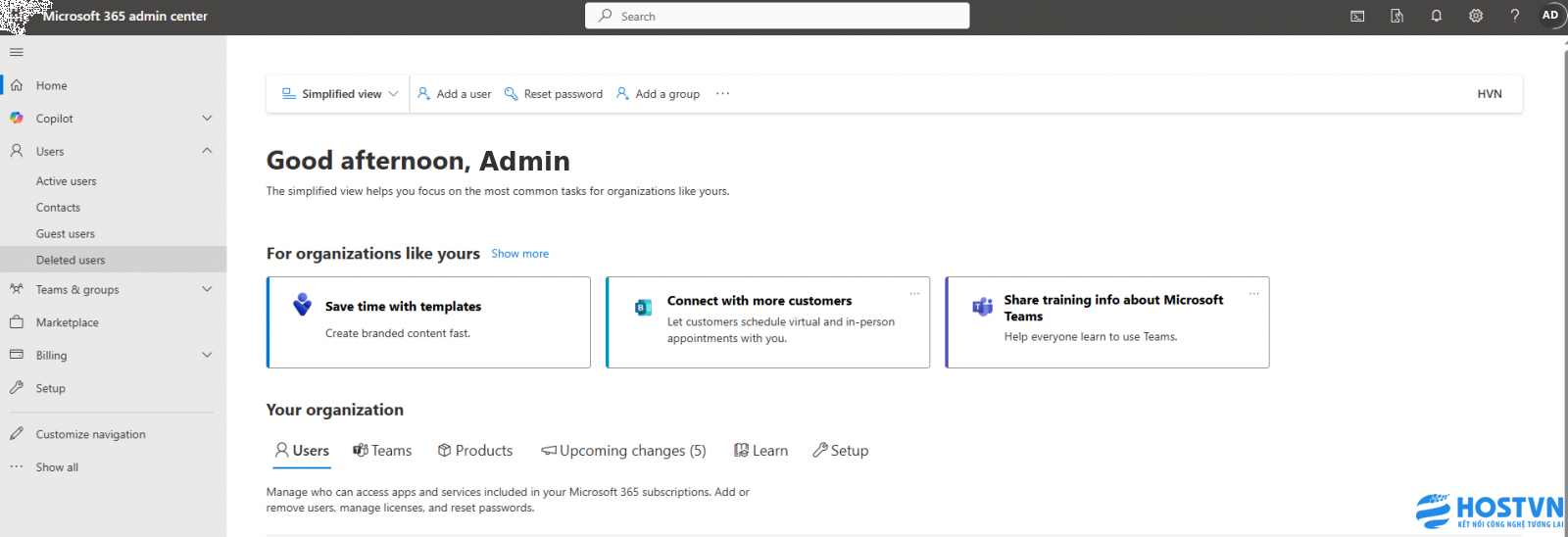
Truy cập admin.microsoft.com bằng tài khoản quản trị.
Bước 2: Chọn người dùng cần đổi
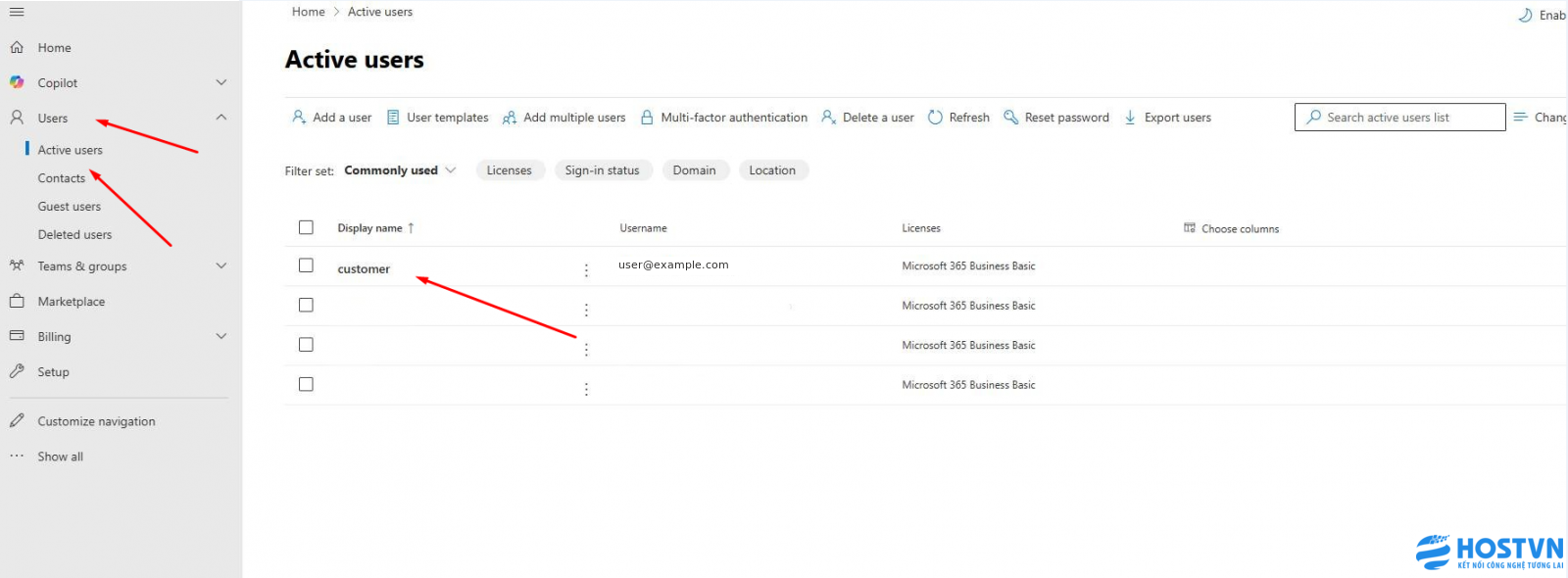
Vào Users > Active users rồi bấm vào tên người dùng.
Bước 3: Mở Manage username and email
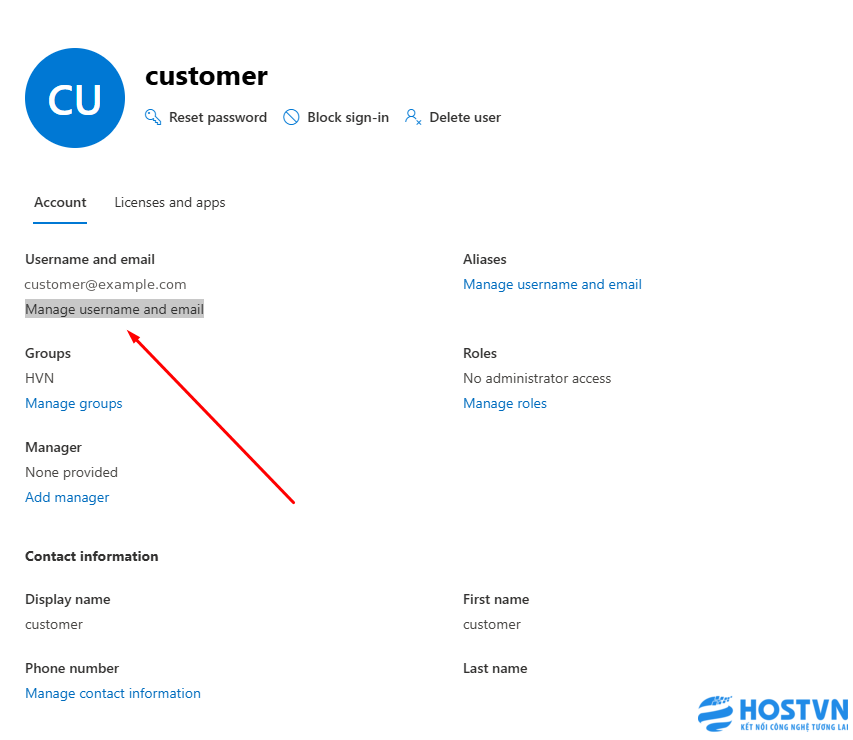
Trong bảng bên phải, ở tab Account, chọn Manage username and email.
Bước 4: Sửa tên đăng nhập chính
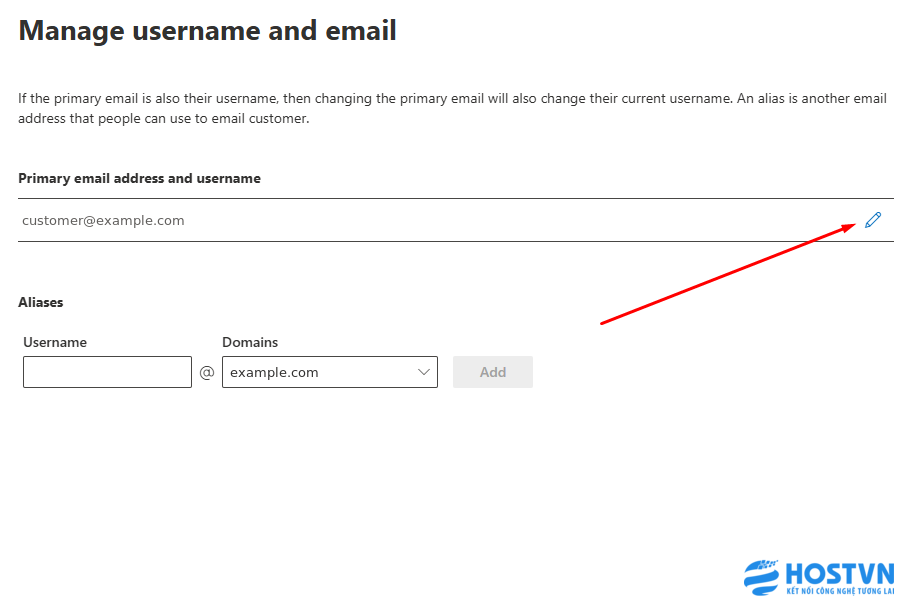
- Tại dòng Primary email address and username, bấm biểu tượng bút chì.
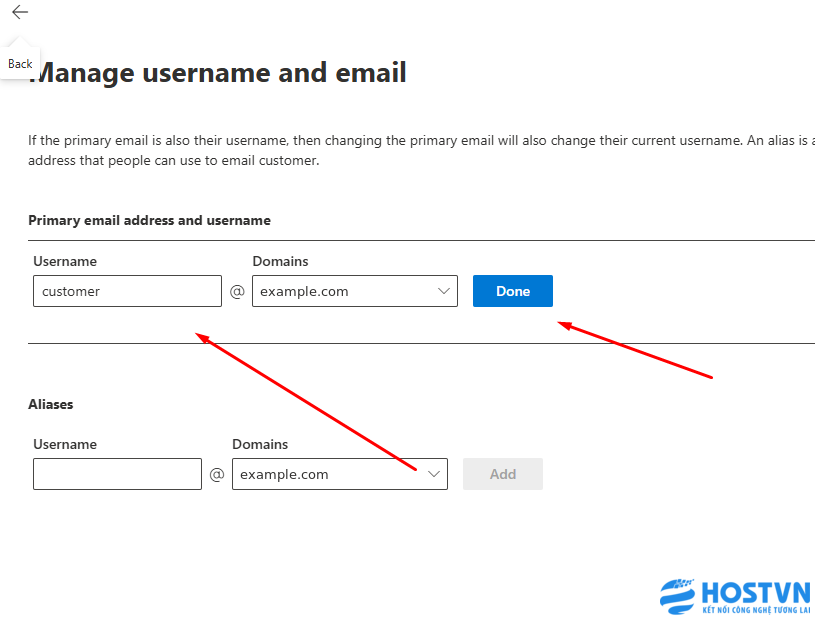
- Nhập tên mới ở Username, kiểm tra đúng tên miền ở Domains.
- Bấm Done, sau đó lưu thay đổi nếu trang yêu cầu.
Muốn đổi tên hiển thị (tên người nhận thấy khi nhận thư), chọn Manage contact information trong tab Account, sửa rồi Save changes.
Giữ địa chỉ cũ để không mất thư
Sau khi đổi, mở lại Manage username and email và kiểm tra phần Aliases. Nếu muốn thư gửi đến địa chỉ cũ vẫn vào hộp thư này mà địa chỉ cũ chưa có trong danh sách, hãy nhập nó vào ô Aliases rồi bấm Add và lưu. Một người dùng có thể có nhiều bí danh mà không tốn thêm phí.
Bí danh có thể mất đến 24 giờ để cập nhật. Muốn gửi thư đi bằng tên miền khác, xem gửi đi từ alias domain.
Kiểm tra sau khi đổi
- Chờ vài giờ để thay đổi lan truyền.
- Người dùng đăng xuất rồi đăng nhập lại bằng tên mới trong Outlook, Teams, OneDrive và trên điện thoại.
- Gửi thư thử đến cả địa chỉ mới và địa chỉ cũ.
- Chia sẻ lại các liên kết OneDrive bị hỏng.
Lỗi thường gặp
- Không thấy mục đổi tên: tài khoản của bạn thiếu quyền, hoặc người dùng được quản lý từ hệ thống khác.
- Không đăng nhập được bằng tên mới: chờ thêm, thử cửa sổ ẩn danh và đặt lại mật khẩu theo bài reset mật khẩu user.
- OneDrive báo không đồng bộ được: khởi động lại ứng dụng đồng bộ sau khi thay đổi đã lan truyền xong.
- Ứng dụng gửi mail ngừng hoạt động: cập nhật tên đăng nhập SMTP theo bài cấu hình SMTP Microsoft 365.