
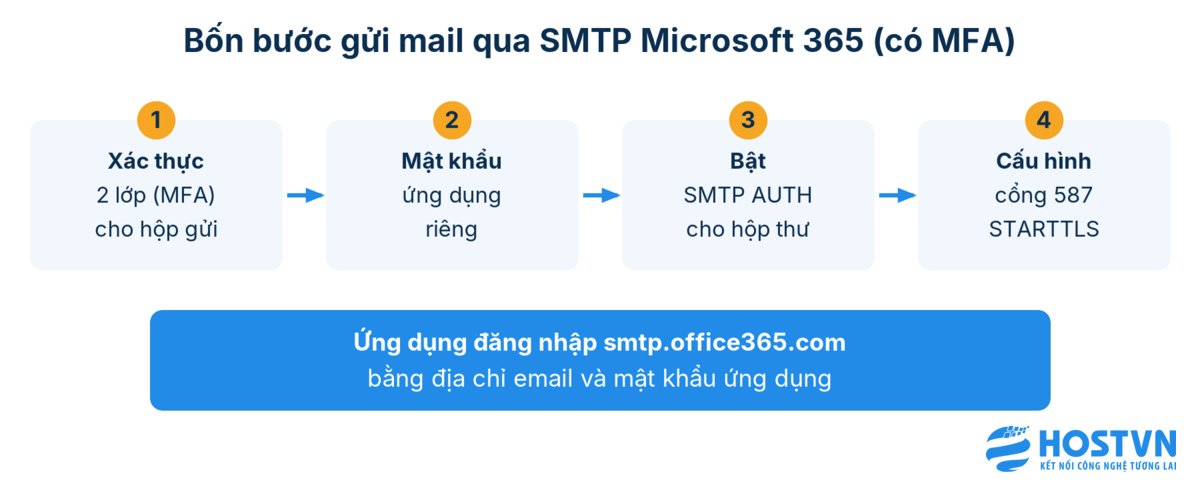
Để website, máy in hay phần mềm gửi mail qua Microsoft 365 bằng mật khẩu, bạn làm bốn bước theo cách có xác thực 2 lớp: bật xác thực 2 lớp (MFA) cho hộp thư gửi, tạo mật khẩu ứng dụng, cho phép SMTP AUTH, rồi nhập máy chủ smtp.office365.com, cổng 587 với STARTTLS vào ứng dụng. Các bước dưới đây cần tài khoản quản trị của tổ chức.
Điều cần biết trước khi bắt đầu
Lưu ý
Microsoft đang loại bỏ kiểu đăng nhập SMTP bằng mật khẩu (Basic authentication). Theo lộ trình cập nhật, đến cuối tháng 12/2026 kiểu này bị tắt mặc định với tổ chức đang dùng (quản trị viên vẫn bật lại được), tổ chức mới tạo sau đó mặc định không có; ngày gỡ hẳn sẽ được công bố trong năm 2027. Hãy kiểm tra thông báo mới nhất và ưu tiên ứng dụng hỗ trợ OAuth 2.0.
Nếu ứng dụng hỗ trợ OAuth 2.0 (đăng nhập hiện đại), hãy dùng cách đó thay cho mật khẩu ứng dụng. Với SMTP bằng mật khẩu, hộp thư gửi phải có giấy phép Exchange Online.
Bước 1: Tắt Security defaults (nếu đang bật)
Cảnh báo
Tắt Security defaults làm giảm mức bảo vệ của toàn bộ tổ chức. Sau đó bạn phải tự bật MFA cho mọi tài khoản, đặc biệt là quản trị viên. Nếu tổ chức đang dùng Conditional Access, hãy quản lý MFA bằng chính sách đó và bỏ qua bước 2 và áp dụng chính sách đó cho tài khoản gửi mail.
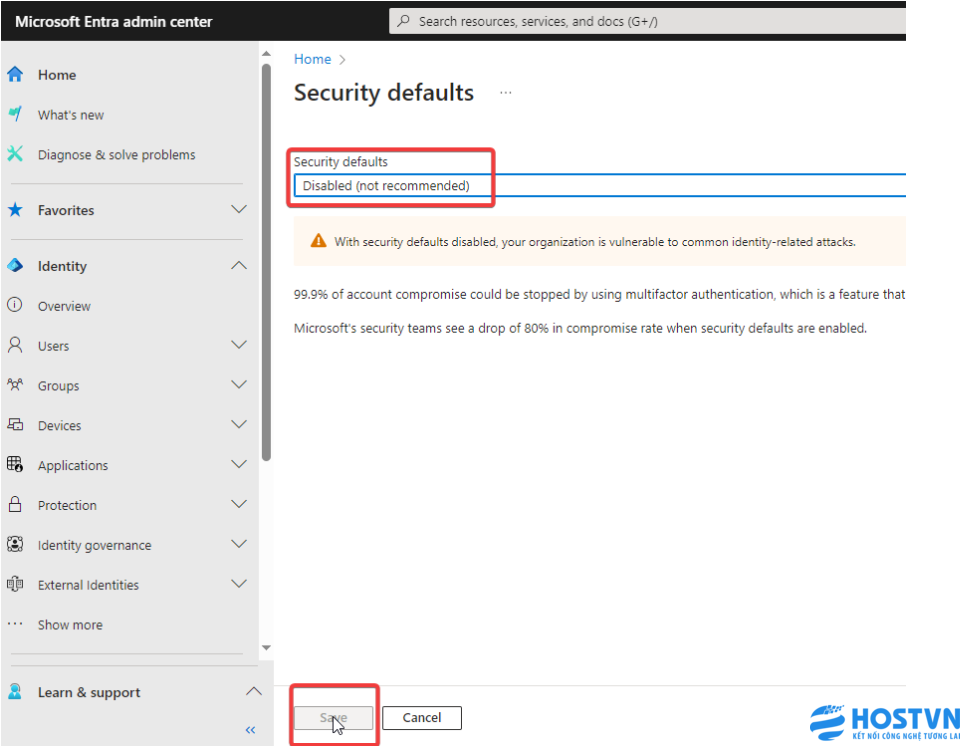
Khi Security defaults bật, SMTP AUTH bị tắt trong Exchange Online. Đăng nhập Microsoft Entra, mở trang Security defaults, chọn Disabled rồi Save.
Bước 2: Bật xác thực 2 lớp cho tài khoản gửi
- Trong Microsoft Entra, vào Identity > Users > All users > Per-user MFA.
- Đánh dấu tài khoản gửi mail, chọn Enable MFA và xác nhận.
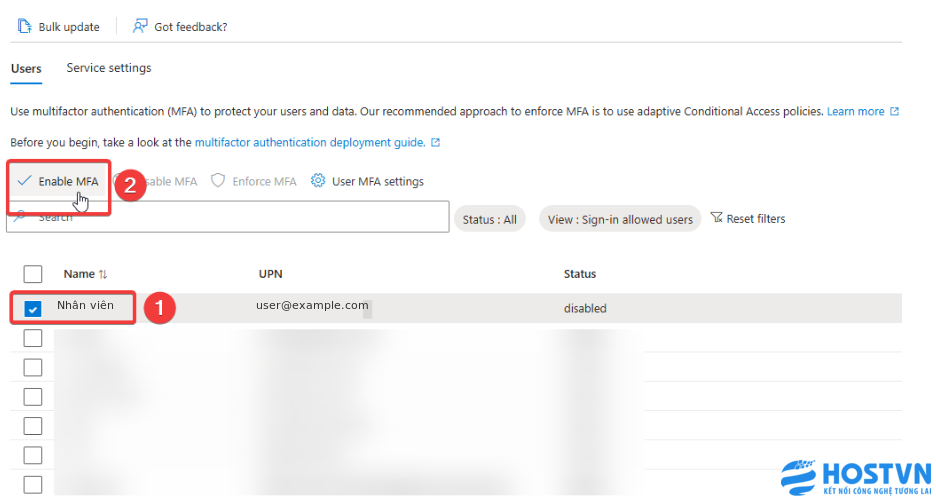
- Chờ vài phút, tải lại trang đến khi cột Status ghi
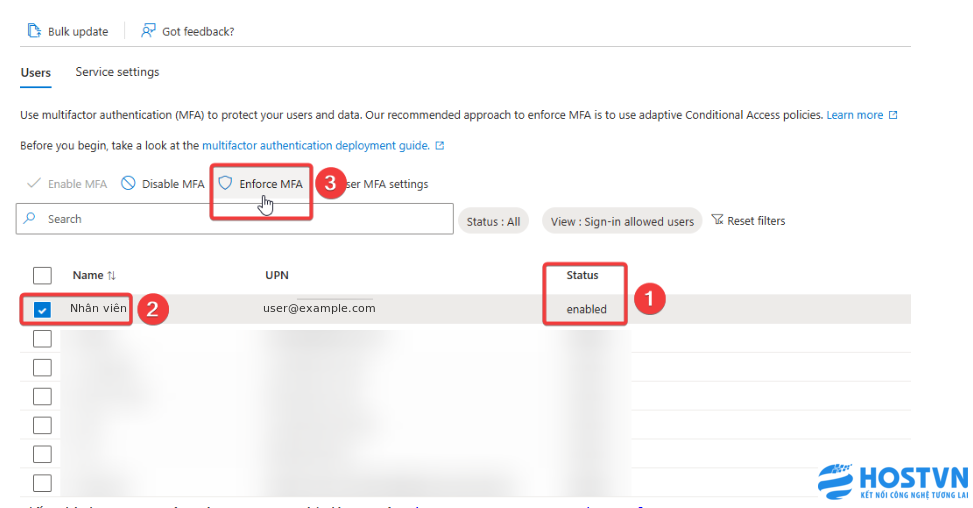
enabled. - Không cần bấm Enforce MFA thủ công: khi người dùng đăng ký MFA ở Bước 3 bên dưới, trạng thái tự chuyển từ
enabledsangenforced. Microsoft khuyên không chuyển tay sang Enforced khi người dùng chưa đăng ký MFA, vì họ sẽ không đăng nhập được.
Bước 3: Tạo mật khẩu ứng dụng
Mật khẩu ứng dụng (app password) là mật khẩu riêng cho một phần mềm không hỗ trợ xác thực 2 lớp. Mặc định người dùng không tự tạo được, nên quản trị viên cần cho phép trước:
- Trong Microsoft Entra, vào Conditional Access > Named locations.
- Bấm Configure MFA trusted IPs trên thanh phía trên.
- Ở trang Multifactor authentication, đánh dấu Allow users to create app passwords to sign in to non-browser apps rồi lưu.
Sau đó đăng nhập myaccount.microsoft.com bằng chính tài khoản gửi mail:
- Hoàn tất đăng ký xác thực 2 lớp (Microsoft Authenticator, điện thoại hoặc email, tuỳ chính sách tổ chức).
- Vào Security info > Add sign-in method > App password.
- Đặt tên theo ứng dụng, ví dụ
Website, rồi bấm Next. - Chép mật khẩu được sinh ra vào ứng dụng ngay, vì sau đó không xem lại được.
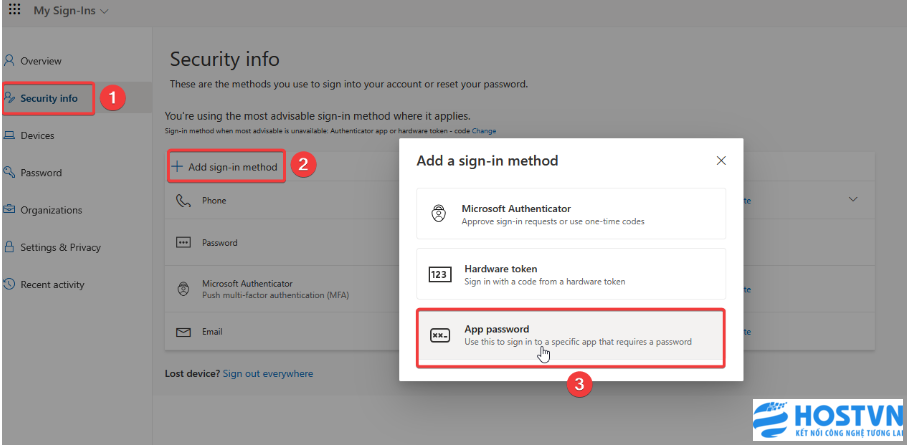
Nếu không thấy mục App password, kiểm tra lại tuỳ chọn cho phép ở trên. Nên tạo một mật khẩu riêng cho mỗi ứng dụng để thu hồi dễ dàng.
Bước 4: Cho phép SMTP AUTH
Microsoft khuyến nghị chỉ bật SMTP AUTH cho đúng hộp thư cần gửi:
- Vào admin.microsoft.com > Users > Active users, chọn tài khoản.
- Mở tab Mail > Manage email apps.
- Đánh dấu Authenticated SMTP và bấm Save changes.
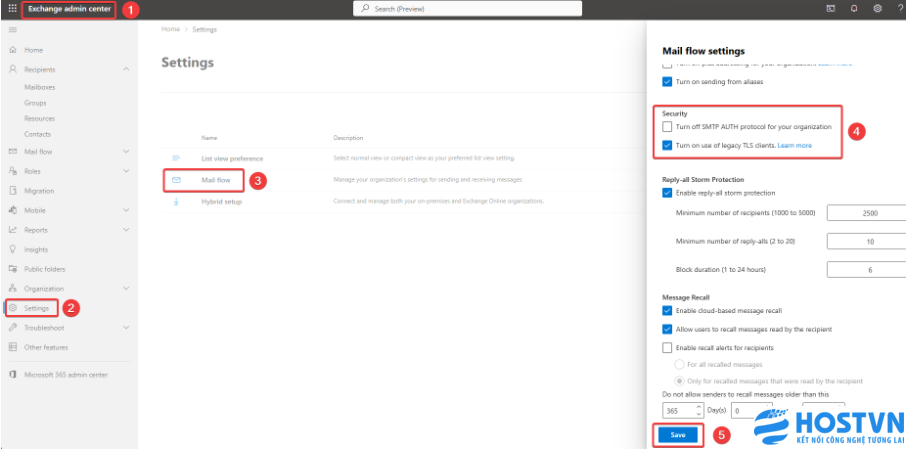
Thiết lập của từng hộp thư được ưu tiên hơn thiết lập chung. Nếu cần xem hoặc bật cho cả tổ chức, mở Exchange admin center, vào Settings > Mail flow: ô Turn off SMTP AUTH protocol for your organization để trống nghĩa là SMTP AUTH đang được phép. Ô cho phép TLS cũ trong cùng màn hình không cần bật nếu ứng dụng hỗ trợ TLS 1.2.
Bước 5: Nhập thông số vào ứng dụng
| Mục | Giá trị |
|---|---|
| Máy chủ SMTP | smtp.office365.com |
| Cổng | 587 |
| Mã hoá | STARTTLS, TLS 1.2 trở lên |
| Tên đăng nhập | Địa chỉ email đầy đủ của hộp thư gửi |
| Mật khẩu | Mật khẩu ứng dụng ở bước 3 |
Địa chỉ người gửi nên trùng hộp thư đăng nhập; nếu khác, tài khoản cần quyền Send As. Gửi qua cách này bị giới hạn 30 thư mỗi phút và 10.000 người nhận mỗi ngày, không phù hợp gửi thư quảng cáo số lượng lớn.
Để nhận thư trong ứng dụng, máy chủ IMAP/POP là outlook.office365.com (IMAP 993, POP 995, SSL/TLS). Tuy nhiên Microsoft đã tắt đăng nhập bằng mật khẩu cho IMAP/POP, nên mật khẩu ứng dụng không dùng được: ứng dụng phải hỗ trợ OAuth 2.0.
Lỗi thường gặp
- 535 5.7.139 Authentication unsuccessful: SMTP AUTH đang tắt, Security defaults hoặc chính sách xác thực chặn, hoặc sai mật khẩu ứng dụng.
- 5.7.57 Client not authenticated: ứng dụng chưa bật STARTTLS hoặc chưa gửi thông tin đăng nhập.
- 5.7.60 does not have permissions to send as: địa chỉ người gửi khác hộp thư đăng nhập mà chưa có quyền Send As.
- Không kết nối được: máy chủ chặn cổng 587 đi ra; hỏi nhà cung cấp hosting hoặc VPS.
Cần đổi mật khẩu cho người dùng, xem reset mật khẩu user. Muốn tạo hộp thư riêng để gửi tự động, xem thêm người dùng Microsoft 365.